win10有什么功能
win10功能


win10是什么时候出的?
2015年7月29日发行Windows10
微软从1985年的第一代windows操作系统到如今的Windows 10经历了三十年的时间,其间的变换更迭真是数都数不清楚,但是正是微软从1.0时期开始的就不曾改变的追求和努力,倾听用户的声音并作出修改,才达成了后期XP时代的兴盛。
让我们从头开始,回顾Windows系列从出生到发展壮大的一步一个脚印。1.Windows 1.0(1985年11月20日发布)2.Windows 2.0(1987年12月9日发布)3.Windows 3.0(1990年5月22日发布)4.Windows NT(1993年7月27日发布)5.Windows 95(1995年8月24日发布)6.Windows 98(1998年6月25日发布)7.Windows 2000/ME(2000年2月17日和9月14日发布)8.Windows XP(2001年10月25日发布)9.Windows Vista(2007年1月30日发布)***.windows 7(2009年10月22日发布)***.windows 8(2012年10月26日发布)12Windows 10免费升级微软Windows 10一改常态免费升级,这其实意味着微软在商业模式上正在发生变革:从早期直接售卖软件服务和收取软件服务授权许可费用,到目前的云服务、消费者端设备产品,微软打算通过“免费增值”的商业模式来盈利。事实上,以前微软在Windows上的做法主要是与OEM厂商合作,直接在硬件产品中装载新的操作系统,而此次与奇虎360和腾讯合作,则是说只要符合Windows10的硬件配置,任何版本的Windows系统都可以通过这两家互联网公司的软件免费升级到Windows10。
微软从1985年的第一代windows操作系统到如今的Windows 10经历了三十年的时间,其间的变换更迭真是数都数不清楚,但是正是微软从1.0时期开始的就不曾改变的追求和努力,倾听用户的声音并作出修改,才达成了后期XP时代的兴盛。
让我们从头开始,回顾Windows系列从出生到发展壮大的一步一个脚印。1.Windows 1.0(1985年11月20日发布)2.Windows 2.0(1987年12月9日发布)3.Windows 3.0(1990年5月22日发布)4.Windows NT(1993年7月27日发布)5.Windows 95(1995年8月24日发布)6.Windows 98(1998年6月25日发布)7.Windows 2000/ME(2000年2月17日和9月14日发布)8.Windows XP(2001年10月25日发布)9.Windows Vista(2007年1月30日发布)***.windows 7(2009年10月22日发布)***.windows 8(2012年10月26日发布)12Windows 10免费升级微软Windows 10一改常态免费升级,这其实意味着微软在商业模式上正在发生变革:从早期直接售卖软件服务和收取软件服务授权许可费用,到目前的云服务、消费者端设备产品,微软打算通过“免费增值”的商业模式来盈利。事实上,以前微软在Windows上的做法主要是与OEM厂商合作,直接在硬件产品中装载新的操作系统,而此次与奇虎360和腾讯合作,则是说只要符合Windows10的硬件配置,任何版本的Windows系统都可以通过这两家互联网公司的软件免费升级到Windows10。
相关内容扩展阅读:
win 10设置蓝牙和其他设备中蓝牙开关不见了
win 10设置蓝牙和其他设备中蓝牙开关不见了,之前在“蓝牙和其他设备”一句下面是有蓝牙开启开关的,现在不见。请问各位大神怎么解决?
这可能是系统因为没有检测到蓝牙设备或者蓝牙设置关闭引起的,可以重启蓝牙设备或者开启蓝牙开关解决。具体介绍如下:

1、桌面右键【此电脑】-【管理】-【设备管理器】,将右侧的【通用串行总线控制器】点开,然后会在下方出现一个【未知的u*设备】,隔壁还会有一个黄色的报错三角叹号,右键选择【禁用】然后再启用,最后重启一遍电脑即可;
2、也可以尝试依次选择【设置】-【更新和安全】-【恢复】-【立即重新启动】-【疑问解答】-【高级选项】-【UEFI固件设置】-【重启】即可;
3、按【Windows】键+ 【R】组合键启动运行应用程序,然后在【运行】输入框中输入【service.msc】并按【确定】;在【服务】的列表中找到【蓝牙支持服务】,双击打开;随后在设置的页面点击【开始】选项启动服务,并将【启动类型】设置为【自动】即可。
华硕笔记本window10按哪个键重装系统
开机可以进入系统的情况:
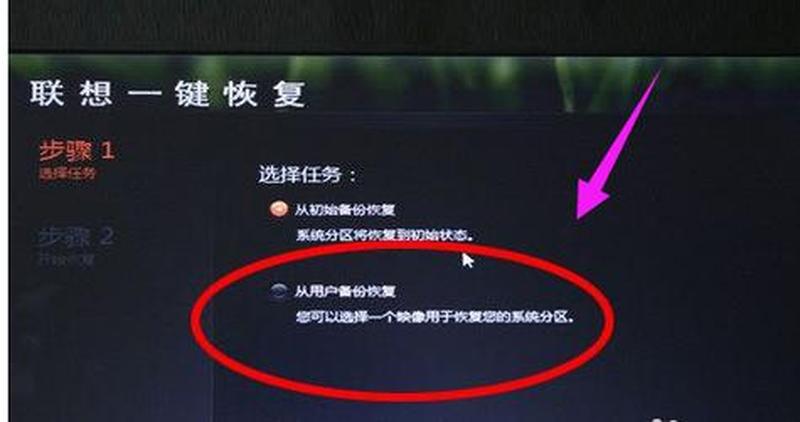
win10恢复系统到C盘:先备份c盘资料,点击“开始”菜单
– 电脑设置 - 更新和安全 - 恢复- 重置此电脑-删除所有内容- -仅限安装了windows的驱动器-仅删除我的文件- 重置
win10初始化:先备份整个硬盘资料,点击“开始”菜单
– 电脑设置 - 更新和安全 - 恢复- 重置此电脑-删除所有内容- -所有驱动器- 仅删除我的文件-重置
开机不能进入系统的情况:
按住shift,强制关机再开机,开机的时候会自动进入winRE界面。
电脑在此页面可以点击 疑难解答-重置电脑
**注意,恢复系统前请备份硬盘中的重要数据。
win10恢复系统到C盘:先备份c盘资料,点击“开始”菜单
– 电脑设置 - 更新和安全 - 恢复- 重置此电脑-删除所有内容- -仅限安装了windows的驱动器-仅删除我的文件- 重置
win10初始化:先备份整个硬盘资料,点击“开始”菜单
– 电脑设置 - 更新和安全 - 恢复- 重置此电脑-删除所有内容- -所有驱动器- 仅删除我的文件-重置
开机不能进入系统的情况:
按住shift,强制关机再开机,开机的时候会自动进入winRE界面。
电脑在此页面可以点击 疑难解答-重置电脑
**注意,恢复系统前请备份硬盘中的重要数据。
win 10每次开机都必须登录microsoft账户吗
win 10不是每次开机都必须登录microsoft账户的,可以自行取消。
1、鼠标左键点击左下角的“开始按钮”,打开“开始菜单”,再点击“设置”。

2、在设置页面中,点击“账户”,进入账户设置。

3、然后再点击“改用本地账户登录”,

4、在这里要输入的微软账户的密码,做一次确认。

5、然后就能设置你的Win10的本地账户名称,如果你原来就有本地账户的话,就会默认显示为你原来的本地账户名称。可以不填密码。

6、然后点击“注销并完成”,注销之后,点击“登陆”就可以进入Win10的桌面了,下次开机的时候就可以自动登录了。

特别提醒:本网信息来自于互联网,目的在于传递更多信息,并不代表本网赞同其观点。其原创性以及文中陈述文字和内容未经本站证实,对本文以及其中全部或者部分内容、文字的真实性、完整性、及时性本站不作任何保证或承诺,并请自行核实相关内容。本站不承担此类作品侵权行为的直接责任及连带责任。如若本网有任何内容侵犯您的权益,请及时联系我们,本站将会在24小时内处理完毕。