在数字化时代的浩瀚海洋中,拥有一个 U 盘系统盘宛如拥有了一把万金油,助你轻松应对各种技术困境。只需几步简单的操作,你便能为你的 U 盘赋予系统盘的强大功能,让它成为你的科技救星。
准备你的航海图
踏上这趟系统盘制作之旅,你需要以下装备:
一个 USB 闪存驱动器(U 盘),至少 8GB 容量
兼容的操作系统 ISO 镜像(例如:Windows、macOS 或 Linux)
Rufus(一款免费的 U 盘启动盘制作工具)
驶向安全港湾
在开始之前,备份 U 盘中的任何重要数据,因为制作系统盘将覆盖其中的所有内容。
第一步:勾画轮廓
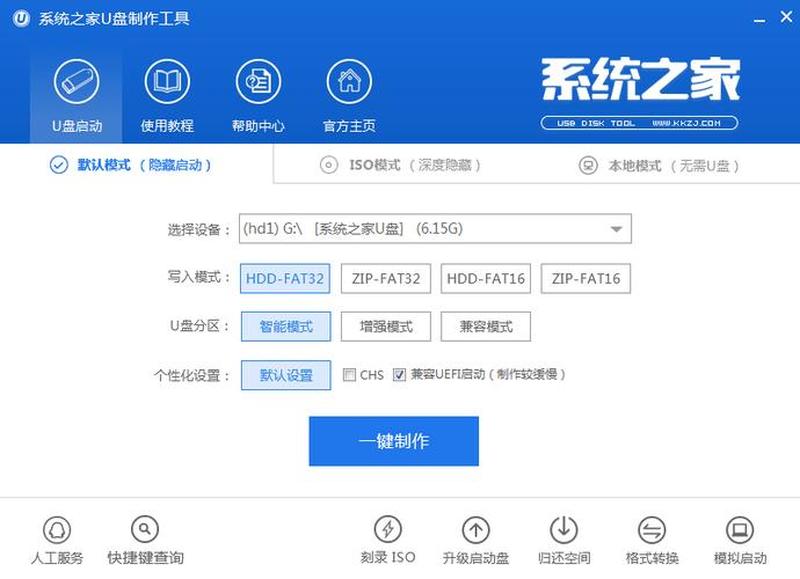
下载并运行 Rufus。在“设备”选项卡中,选择你的 U 盘。对于“分区方案和目标系统类型”,选择“GPT”。对于“文件系统”,选择“FAT32”。
第二步:扬帆起航
点击“选择”按钮,浏览并选择下载的操作系统 ISO 镜像文件。确保选中“快速格式化”和“创建可引导的磁盘使用 ISO 映像”选项。
第三步:全速前进
单击“开始”按钮,启动 U 盘系统盘的创建过程。根据 U 盘的速度和镜像文件的大小,这可能需要一些时间。
第四步:扬帆出海
Rufus 将自动格式化 U 盘,提取 ISO 镜像,并将其安装到 U 盘中。整个过程完成后,你会收到一条“就绪”消息。
第五步:下锚驻航
从电脑上拔出 U 盘系统盘。你现在可以将其插入任何计算机,并使用它来安装或修复操作系统。
踏入数字王国
通过制作自己的 U 盘系统盘,你已经解锁了一项强大的工具,可以解决各种计算机问题,从修复损坏的操作系统到安装新软件。这将是你数字冒险的忠实伙伴,让你应对技术上的挑战变得轻而易举。
特别提醒:本网信息来自于互联网,目的在于传递更多信息,并不代表本网赞同其观点。其原创性以及文中陈述文字和内容未经本站证实,对本文以及其中全部或者部分内容、文字的真实性、完整性、及时性本站不作任何保证或承诺,并请自行核实相关内容。本站不承担此类作品侵权行为的直接责任及连带责任。如若本网有任何内容侵犯您的权益,请及时联系我们,本站将会在24小时内处理完毕。