本篇文章给大家谈谈桌面不显示,以及桌面不显示应用图标怎么办对应的知识点,希望对各位有所帮助,不要忘了收藏本站喔。
本文目录一览:
- 1、电脑不显示桌面的解决办法
- 2、为什么电脑有开机的亮屏但是见不到主屏幕的桌面?
- 3、电脑桌面背景无法显示怎么办
- 4、电脑开机后桌面不显示图标怎么办?
- 5、电脑桌面显示不出来怎么办啊?
- 6、解决开机不显示桌面图标和任务栏的步骤
电脑不显示桌面的解决办法
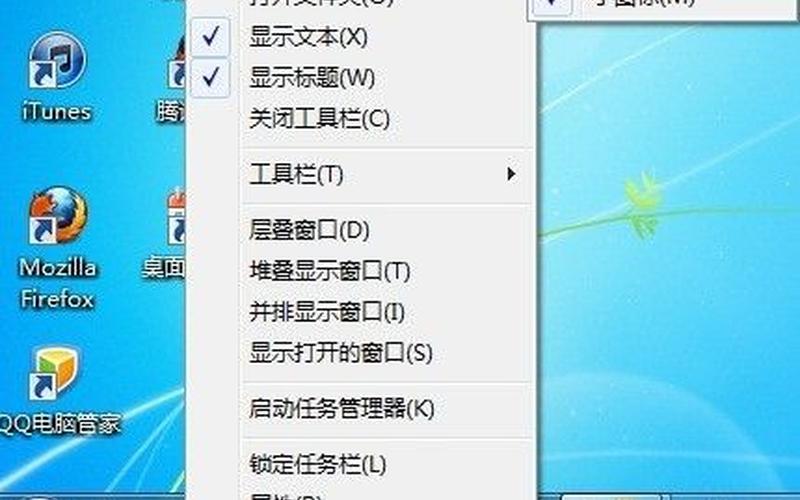
方法一:设置原因的解决办法 开机后如果不显示桌面的图标,你就在桌面上点击右键,查看---显示桌面图标。这样你的桌面上的图标就会出现了。桌面功能也就正常了。
电脑不显示桌面怎么办?本文将为大家介绍一种简单的解决办法。点击鼠标右键*点击鼠标右键,弹出桌面的右击菜单栏,然后找到属性二字的地方,点击“属性”进入。
电脑开机后没有显示桌面?不要惊慌,下面我将为你提供几种解决方法。病毒感染*检查是否被病毒感染了。如果是的话,重启系统到安全模式,然后用最新版的杀毒软件全盘扫描。流氓软件也有可能是你不小心安装了一些流氓软件。
为什么电脑有开机的亮屏但是见不到主屏幕的桌面?
也可能是电脑显示屏和主机连接的线路出现松动或损坏,建议重新拔插一下,或者是显示器坏了需要更换或去维修。Windows电脑显示屏亮但进不了桌面也可能是电脑桌面程序加载失败导致的,只需重新运行程序即可。
系统文件损坏:如果Windows系统文件损坏,电脑可能会出现反复启动的问题。可以尝试使用Windows安装盘或系统恢复分区进行修复。软件冲突:某些安装在电脑上的软件可能会导致Windows系统出现问题,从而导致反复启动。
如果依然不出现桌面,那就是系统本身的原因了,有可能是病毒破坏了系统文件,而不能使电脑开机进入正常的桌面。系统本身的原因的解决办法:如果上述方法不能奏效,那一定就是系统本身的原因了。
电脑桌面背景无法显示怎么办
1、检查“显示桌面图标”功能检查是否开启了“显示桌面图标”功能。右键单击桌面空白处,选择“查看”,然后确保“显示桌面图标”选项已被勾选。
2、右击桌面空白处,在右键菜单中选择“属性”,打开“显示属性”窗口。切换到“桌面”标签,在“背景”设置栏中单击选择“(无)”,取消原有墙纸。
3、如果电脑上没有任何桌面图标,那么可能是因为桌面图标被隐藏了。这种情况下,可以右键点击桌面空白处,选择“视图”-“显示桌面图标”来重新显示桌面图标。
电脑开机后桌面不显示图标怎么办?
电脑开机后不显示桌面图标怎么办 恢复explorer.exe,即可解决(用命令复制还原一个,然后启用它即可)。具体操作方法如下:按ctrl+alt+del调出任务管理器,新建一个任务 。
内容延伸:如果遇到这种情况,可以通过重新启动电脑、检查病毒、更改启动项等方式来解决问题。如果以上方法无效,可尝试恢复系统或重新安装操作系统等方式来解决问题。*也需要注意定期清理电脑垃圾文件,避免系统出现问题。
在桌面点击右键,选择“查看”,看看“显悄冲示桌面图标”前面有没有打钩,如果没有,勾选上,看看文件有没有出现。找到C盘如果上面一步没有蠢明效果的话,打开“我的电脑”,找到C盘。
电脑桌面显示不出来怎么办啊?
*点击鼠标右键,弹出桌面的右击菜单栏,然后找到属性二字的地方,点击“属性”进入。找到“桌面”标签可以看到有“主题”“桌面”“频幕保护程序”“外观”“设置”这五项导航,然后接着点击“属性”菜单中的“桌面”标签。
方法一:桌面上点击右键,查看勾选显示桌面图标。方法二:同时按住键盘上的delete+shift+ctrl这三个键,出现任务管理器。在应用程序选项中点击程序右下角的新任务按钮。
开机没有桌面开机电脑桌面没有了怎么办:最简单彻底的办法就是重装系统,如果不想重装,就试试下面的办法。
电脑开机后不显示桌面是因为桌面程序未能正常启动,需要手动启动桌面程序。
解决开机不显示桌面图标和任务栏的步骤
1、重新启动计算机:有时候计算机遇到了暂时性的问题,重新启动可以解决。 检查任务栏:右键点击任务栏,选择“属性”,确保“自动隐藏任务栏”和“使用小图标”选项没有被选中。 检查系统时间:确保系统时间正确。
2、本文将介绍两种解决方法,帮助用户快速解决桌面和任务栏不见的问题。方法一:查看桌面图标桌面上点击右键,查看勾选显示桌面图标。
3、桌面图标消失如果你开机后发现桌面图标消失,只需在桌面上点击右键,选择“查看”-“显示桌面图标”,这样你的桌面图标就会重新出现,让你的桌面恢复正常功能。
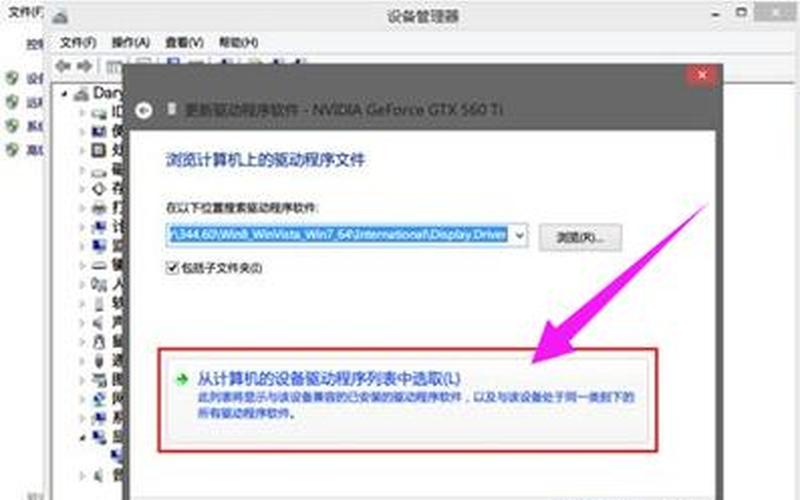
4、*可以尝试重新安装一下显卡相关的驱动程序;如果还是无法正常工作就要考虑是否有外部显示器连接在电脑上。如果有,就要将它们断开再重新连接试试看。