在互联网时代,无线网络已成为人们生活中不可或缺的一部分。它让我们摆脱了繁琐的网线束缚,自由自在地享受网络世界的便利。要实现无线网络连接,路由器的设置至关重要。小编将为您提供一份详细的路由器无线网络设置全攻略,让您轻松解锁无线自由。
一、准备工作
准备好一台路由器
连接好路由器和调制解调器
确保电脑已连接到路由器
二、登录路由器管理界面
打开浏览器,输入路由器的 IP 地址(一般是 192.168.1.1 或 192.168.0.1)
输入管理员用户名和密码(一般是 admin 和 password)
三、设置无线网络名称和密码
在路由器管理界面中找到“无线设置”或“Wi-Fi 设置”选项
将“无线网络名称(SSID)”设置为一个您容易记住的名称
设置一个强密码,以保护您的无线网络安全
四、选择无线频段
路由器通常提供 2.4GHz 和 5GHz 两个频段
2.4GHz 频段穿透力强,覆盖范围广,但速度较慢
5GHz 频段速度快,但穿透力弱,覆盖范围小
五、设置无线信道
无线信道是一个特定的频率范围
避免使用拥挤的信道,以提高无线网络性能
可以使用 Wi-Fi 分析器工具来查找最佳信道
六、启用安全加密
在“无线安全”或“Wi-Fi 安全”选项中选择 WPA2 或 WPA3 加密协议
这将保护您的无线网络免受未经授权的访问
七、优化无线网络性能
将路由器放在中央位置,并远离障碍物
避免在路由器附近放置金属物体
定期重启路由器以清除缓存并提高性能
八、MAC 地址过滤
MAC 地址过滤可以限制允许连接到您的无线网络的设备
只允许您信任的设备连接,以提高安全性
九、设置访客网络
访客网络允许临时用户连接到您的无线网络,但限制他们的访问权限
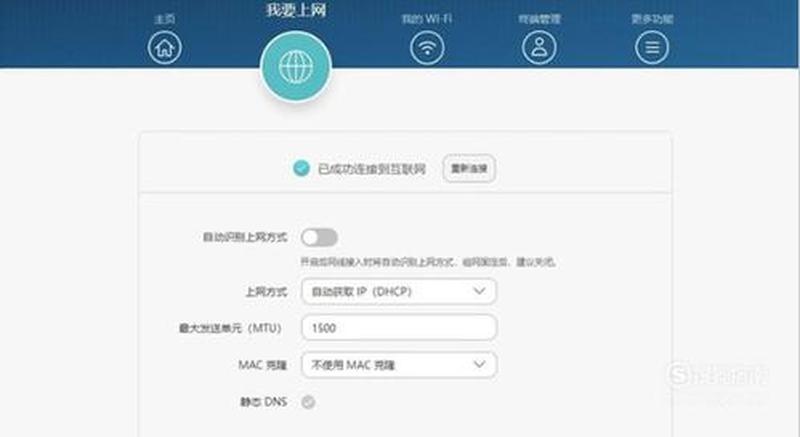
这有助于保护您的隐私和防止网络滥用
十、固件更新
定期更新路由器的固件以修复安全漏洞和提升性能
从路由器制造商的官方网站下载固件更新
相关内容的知识扩展:
一、家庭无线网络安全注意事项
使用强密码并定期更改
启用 MAC 地址过滤
定期更新路由器固件
避免在公共场所使用无线网络
二、无线网络故障排除技巧
检查线路是否连接正确
重启路由器和调制解调器
检查无线网络名称和密码是否正确
尝试更改无线信道
联系您的互联网服务提供商寻求帮助
三、移动设备上的无线网络设置
打开设备的 Wi-Fi 设置
选择并连接到您的无线网络名称
输入无线网络密码
连接成功后,您可以享受无线网络服务