手机收到来电时的提示音
短信或消息到达时的提示音
闹钟响起或提醒事件时的提示音
解锁手机或打开应用程序时的提示音
2. 支持的*格式
M4R:为苹果设备量身定制的*格式
MP3:广泛使用的音频格式,需要转换为 M4R 格式
AAC:另一种常用的音频格式,同样需要转换为 M4R 格式
3. 从 iTunes 购买*
打开 iTunes 应用
前往 iTunes Store
点击“*”类别
浏览和预览*
点击“购买”按钮完成购买
4. 从 Mac 创建*
使用 GarageBand 或 iTunes 创建*文件
确保文件时长不超过 30 秒
文件转换为 M4R 格式
5. 从 Windows 创建*
使用 Audacity 等音频编辑软件创建*文件
确保文件时长不超过 30 秒
文件转换为 M4R 格式
6. 添加*至 iPhone
将 M4R *文件传输到 iPhone
使用 iTunes 同步*或通过“文件”应用导入
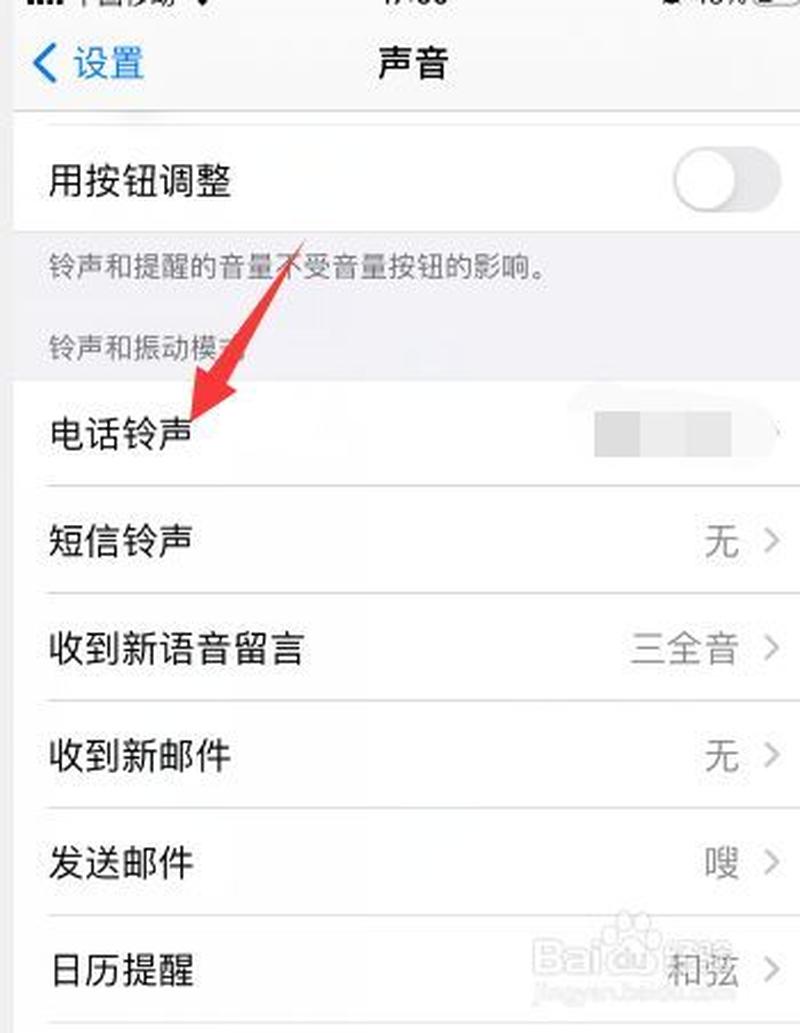
前往“设置”>“声音与触感”>“*”
选择新*
7. 设置不同联系人的专属*
打开“联系人”应用
选择特定联系人
点击“编辑”>“*”
选择一个专属*
8. 更改默认*
前往“设置”>“声音与触感”>“*”
选择作为默认*的新*
9. 录制个性化*
使用 iPhone 上的语音备忘录应用录制语音
确保录音时长不超过 30 秒
将录音修剪至所需的长度
转换为 M4R 格式并添加到 iPhone
10. 使用 AirDrop 共享*
确保所有设备都已登录相同的 Apple ID
选择*并在“共享”菜单中选择“隔空投送”
在附近设备上接受并保存*
11. 创建多个*组
前往“设置”>“声音与触感”>“*”>“*组”
创建新的*组并分配*
在不同的场景中切换*组
12. 禁用*
前往“设置”>“声音与触感”>“*”
关闭“*”开关
手机将仅在静音模式下振动
13. 恢复默认*
前往“设置”>“声音与触感”>“*”
点击“恢复原始*”
14. 使用第三方*应用
从 App Store 下载第三方*应用
浏览和下载各种*
按照应用内说明设置*
15. 从 Spotify 创建*
确保您的 Spotify 订阅处于高级状态
选择一首歌曲并点击“...”图标
选择“创建*”
调整*长度并转换为 M4R 格式
16. 使用 Zedge 等网站下载*
访问 Zedge 等网站
浏览和下载免费或付费*
确保下载 M4R 格式的*
17. 遵守版权法
仅使用授权或未使用版权的*
未经许可,不得复制或分发受版权保护的*
18. 个性化您的 iPhone 体验
使用独特的*自定义您的 iPhone 体验
反映您的个性和品味
19. 提升您的生产力
使用特定*来指示优先事项或任务
避免分心并保持专注
20. 提高安全性
使用响亮的*提高手机在公共场所的可辨别性
防止小偷或丢失 iPhone