本篇文章给大家谈谈任务栏在左边,以及任务栏在左边怎么移到下面对应的知识点,希望对各位有所帮助,不要忘了收藏本站喔。
本文目录一览:
Win10如何让任务栏出现在屏幕左侧
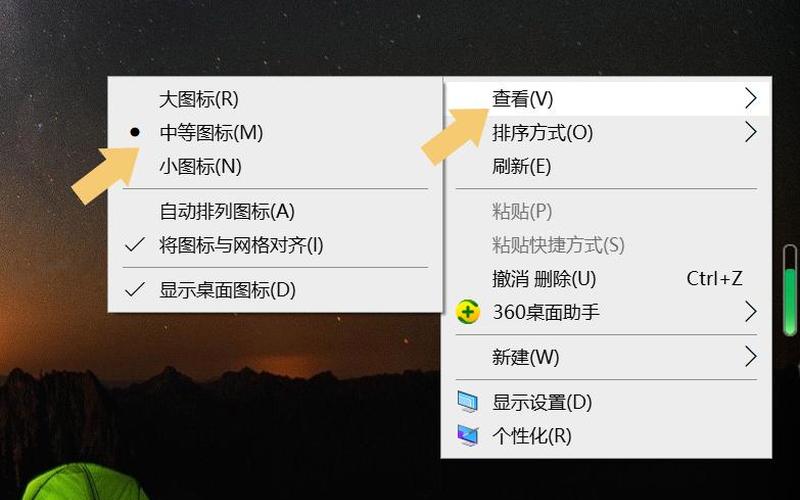
1、第一步、任务栏空白处单击鼠标右键,菜单中选择“属性”。第二步、在任务栏和“开始”菜单属性对话框,点击“任务栏在屏幕上的位置”后面的向下箭头,在下拉选项中点击选择“左侧”。
2、进入任务栏设置 *你需要右键点击任务栏的空白处。这会弹出一个菜单,其中包含多个选项。在这个菜单中,你需要找到并点击“任务栏设置”选项。点击后,你将进入Windows 10的任务栏设置界面。
3、windows11任务栏怎么调到左边方法一:在任务栏空白处单机鼠标【右键】,在其中点击【任务栏设置】;然后点击【任务栏行为】;在右侧的下拉选框中选择【左】即可将win11任务栏调到左边。
桌面任务栏跑到左边了怎么还原
1、如下图所示,任务栏在桌面的一侧是因为误操作、拖拉造成的。把鼠标放到任务栏的空白处,摁住鼠标左键不松手,把任务栏拖拽到桌面下面即可。如下图所示,可以看到任务栏返回到了下面的位置。
2、为了防止又出现任务栏消失的情况,我们对它进行锁定,对着任务栏点击右键,勾选“锁定任务栏”就可以了,这下任务栏再也不会消失了。
3、如图,打开电脑,可以看到在左侧的任务栏,下面进行还原到底部。 在任务栏的空白处,右键,在打开的菜单中,选择任务栏设置选项。 在打开的任务栏设置页面后,点击左侧的任务栏选项。
4、检查任务栏状态 *要确定任务栏当前的确切位置。在Windows中,任务栏可以被拖动到屏幕的四个边中的任意一个。如果任务栏当前在屏幕的左侧、右侧或顶部,那么就需要进行调整。
win10任务栏一直在屏幕左侧如何处理
1、具体方法如下:在任务栏的空白处,点击鼠标,在弹出的选项中,选择“任务栏设置“。弹出“设置”选项框,点击“任务栏”,然后在右边向下拉。找到“任务栏在屏幕上的位置”,选择“底部”。
2、Win10出现在屏幕左侧的方法步骤如下1在任务栏右击鼠标键选择“设置”按钮2下拉按钮,将“任务栏在屏幕上的位置”选择为“靠左”,就可以了。
3、首先如图。电脑下方的任务栏跑到左边或右边了。然后鼠标对准任务栏空白处,点一下右键,选属性,这时会跳出新的界面。找到屏幕上任务位置,在它的右侧点一下倒三角。