在现代化的办公环境中,实现打印机共享对于提高效率至关重要。它使多个用户能够使用一台打印机,即使他们身处不同的位置。小编将深入探讨如何设置打印机共享并轻松访问共享打印机,为您提供无缝联机的畅快体验。
搭建打印机共享网络:基础准备
1. 确定打印机连接方式
打印机连接方式分为有线连接和无线连接。对于有线连接,使用以太网线将打印机连接到路由器或交换机;对于无线连接,则需要将打印机连接到同一个 Wi-Fi 网络。
2. 检查打印机与计算机的连接状态
确保打印机已连接到计算机并正常工作。在计算机上打开“控制面板”或“系统偏好设置”,然后找到“打印机”或“打印机和扫描仪”选项,检查打印机是否已列出且状态为“已连接”。
3. 了解网络环境
清楚了解网络环境对于故障排除至关重要。记下路由器或交换机的 IP 地址、子网掩码和默认网关,以便以后参考。
设置打印机共享:顺畅联机之旅
4. 启用打印机共享
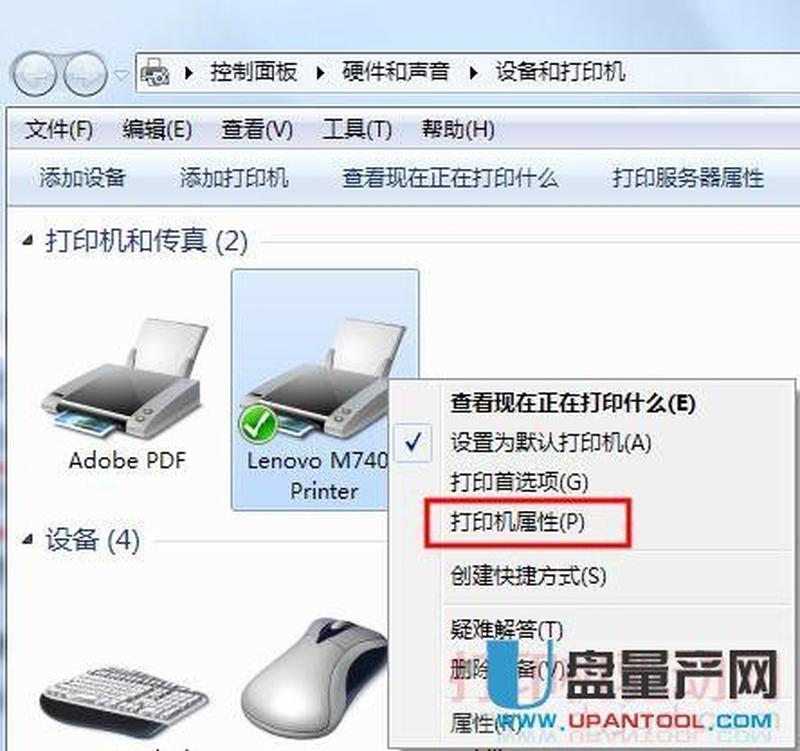
从计算机上打开“控制面板”或“系统偏好设置”,导航至“打印机”或“打印机和扫描仪”选项。选择要共享的打印机,然后右键单击或按住 Control 键单击,选择“共享”。
5. 赋予网络访问权限
在出现的“共享”对话框中,选中“共享此打印机”复选框。然后,单击“确定”以启用打印机共享。
6. 获取共享打印机名称
共享打印机后,其名称将显示在“打印机”或“打印机和扫描仪”列表中。记下此名称,以便其他用户连接到共享打印机时使用。
访问共享打印机:无缝联机体验
7. 连接到共享网络
确保要访问共享打印机的计算机已连接到与共享打印机相同的网络。
8. 添加网络打印机
从要访问共享打印机的计算机上,打开“控制面板”或“系统偏好设置”,导航至“打印机”或“打印机和扫描仪”选项。单击“添加打印机”或“+”按钮,然后选择“网络打印机”。
9. 输入共享打印机名称
在“添加打印机”窗口中,输入共享打印机名称。如果在网络上找不到打印机,可以使用其 IP 地址进行连接。
10. 安装打印机驱动程序
如果需要,计算机将提示安装打印机驱动程序。遵循提示完成安装过程。
故障排除:解决常见问题
11. 检查防火墙设置
确保防火墙未阻止计算机访问共享打印机。在防火墙设置中添加例外,允许计算机与打印机通信。
12. 重启打印机和计算机
如果遇到连接问题,请尝试重新启动打印机和计算机。这可以解决许多临时故障。
13. 检查网络连接
确保网络连接稳定且正常。尝试使用其他设备连接到网络以排除问题。
14. 重新设置打印机
如果所有其他故障排除步骤均失败,请尝试重新设置打印机。这会将打印机恢复到出厂默认设置,可能可以解决连接问题。
相关内容的知识扩展:
1. 无线打印机共享
对于无线网络,设置打印机共享的过程与有线网络类似。确保打印机已连接到 Wi-Fi 网络,并且计算机和打印机都在同一个子网上。
2. SMB 打印共享
SMB(服务器消息块)是一种网络协议,允许不同计算机之间的文件和打印机共享。对于 SMB 打印共享,确保在所有参与计算机上启用了 SMB 协议。
3. 打印服务器使用
打印服务器可以充当独立设备,管理打印机共享和网络打印作业。通过使用打印服务器,可以实现更高级别的打印机管理和控制。