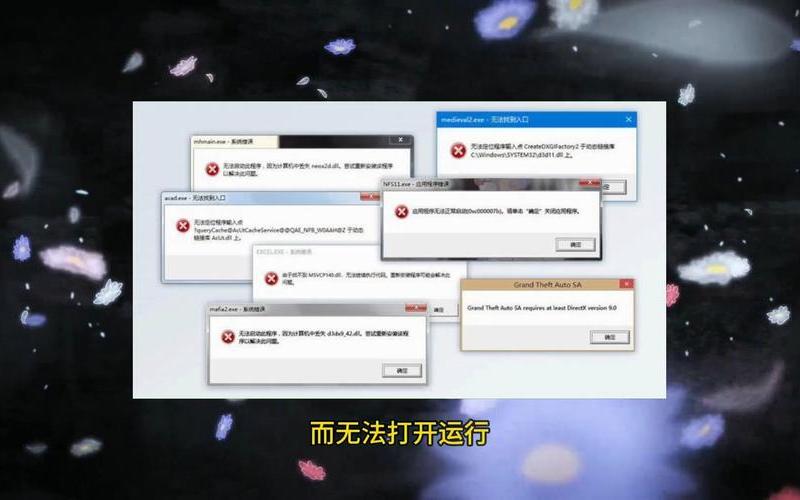
0x80070002错误,又称"系统无法找到指定的文件",是Windows系统中常见且令人沮丧的错误,阻碍了应用程序安装、文件下载和系统更新等操作。了解其本质、成因和解决方法至关重要,以避免其持续困扰。
潜在成因
1.缺失或损坏的文件
0x80070002错误通常表明安装程序或更新文件丢失或已损坏,导致系统无法访问必需的资源。

权限不足
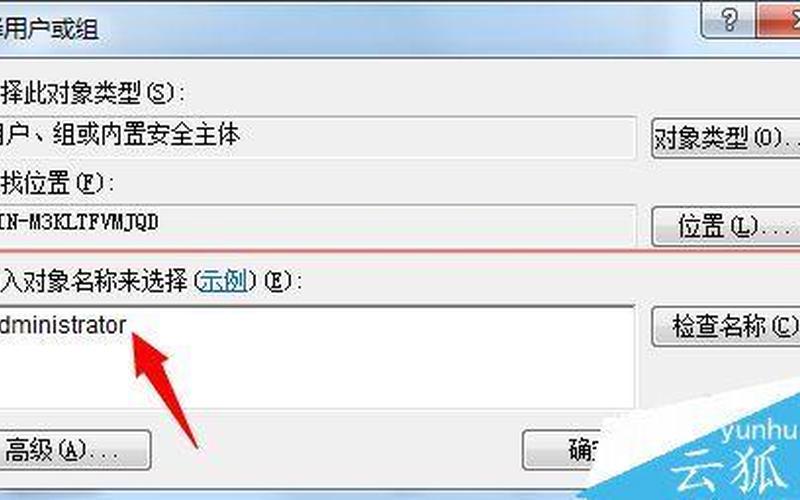
当安装程序或文件需要在受保护的系统目录中执行特定操作时,可能会出现权限不足错误,系统会拒绝访问。
3.安全软件干扰
安全软件,例如防病毒程序或防火墙,可能会阻止安装程序下载或访问文件,从而触发0x80070002错误。
4.系统文件损坏
损坏的系统文件,例如注册表条目或动态链接库(DLL),可能会干扰安装程序的正常运行,导致0x80070002错误。
5.驱动程序问题
过时的或损坏的驱动程序可能会导致与设备或外围设备的通信问题,从而触发0x80070002错误。
恶意软件感染
恶意软件,例如病毒或木马,可能会破坏文件或系统设置,从而触发0x80070002错误。
7.硬盘驱动器问题
硬盘驱动器故障,例如坏扇区或数据损坏,可能会导致文件丢失或损坏,从而引发0x80070002错误。
8.内存不足
当安装程序需要加载大量文件或执行复杂操作时,内存不足可能会导致0x80070002错误。
9.存储空间不足
安装目标位置或临时文件夹中的可用存储空间不足可能导致0x80070002错误。
10.注册表错误
损坏或损坏的注册表项,例如丢失的键或错误的值,可能会干扰安装程序的正常运行,从而触发0x80070002错误。
解决办法
1.运行系统文件检查器
系统文件检查器(SFC)可以扫描和修复损坏的系统文件,包括导致0x80070002错误的文件。
2.更新驱动程序
过时的或损坏的驱动程序可能会导致0x80070002错误,更新驱动程序可以解决此问题。
3.禁用安全软件
在安装或更新期间暂时禁用安全软件可以防止其干扰文件下载或访问。
4.清理硬盘驱动器
清理硬盘驱动器上的垃圾文件和临时文件可以释放存储空间并解决0x80070002错误。
5.扩大存储空间
如果安装目标位置或临时文件夹中的可用存储空间不足,请扩大存储空间或清理不必要的文件。
6.修复注册表
损坏或损坏的注册表项可以通过使用注册表编辑器或专用注册表修复工具进行修复。
7.卸载并重新安装程序
如果其他方法无法解决问题,卸载并重新安装应用程序可能会清除损坏的文件或修复权限问题。
8.联系技术支持
如果无法自行解决0x80070002错误,请向软件供应商或技术支持团队寻求帮助。