在现代生活中,无线网络已经成为笔记本电脑必不可少的连接方式。正确设置无线网络可以大大提高笔记本电脑的使用效率,享受畅快的网络体验。以下是笔记本电脑无线网络设置的详细指南,涵盖了从检查硬件到连接网络等各个方面。
1. 检查无线网卡
确保笔记本电脑配备了无线网卡。通常,笔记本电脑会在机身上有无线网卡标识,或者可以在设备管理器中查看。如果没有无线网卡,则需要购买并安装。
2. 启用无线网卡
检查无线网卡是否已启用。在 Windows 系统中,可以通过任务栏上的网络图标或控制面板中的网络和共享中心进行启用。其他操作系统也有类似的操作方法。
3. 查找可用网络
在启用无线网卡后,笔记本电脑会自动搜索可用的无线网络。单击任务栏中的网络图标或打开网络和共享中心,即可查看可用网络列表。
4. 连接网络
从可用网络列表中选择要连接的网络。输入网络密码(如果有),并单击“连接”。如果网络没有密码,则可以直接连接。
5. 验证连接
连接网络后,验证连接是否成功。通过打开浏览器或运行网络诊断工具,检查是否可以访问互联网。
6. 设置网络属性
连接网络后,可以通过右键单击网络图标,选择“属性”来设置网络属性。在此处可以查看网络配置、更改 IP 地址等设置。
7. 优化网络性能
为了获得最佳的网络性能,可以采用一些优化措施。关闭不必要的程序,减少带宽占用。定期更新网络驱动程序,确保网卡正常工作。
8. 故障排除
如果遇到网络连接问题,可以进行故障排除。检查无线网卡是否启用,网络密码是否正确。尝试重启路由器或调制解调器。
9. 使用命令行
对于高级用户,可以使用命令行来管理无线网络连接。netsh、ipconfig 和 ping 等命令可以帮助诊断和解决网络问题。
10. 设置热点
某些笔记本电脑可以创建无线热点,允许其他设备连接到其互联网连接。通过控制面板中的“网络和共享中心”,可以设置热点。
11. 使用第三方软件
除了内置的网络管理工具外,还有许多第三方软件可以帮助管理无线网络连接。这些软件可以提供更多高级功能,如网络速度测试、网络优化和家长控制。
12. 保护网络安全
在使用无线网络时,需要注意网络安全。使用强密码保护网络,避免连接到不安全的网络。安装防病毒软件和防火墙,以防止网络攻击。
13. 定期维护
为了保持无线网络的最佳状态,需要进行定期维护。更新网络驱动程序,清除网络浏览器中的缓存和 cookie。检查路由器固件,并根据需要进行更新。
14. 提高信号强度
如果无线网络信号较弱,可以采取一些措施来提高信号强度。调整路由器的位置,使其远离干扰源。使用信号放大器或网状网络系统,扩展网络覆盖范围。
15. 更改无线信道
拥挤的无线环境中,更改无线信道可以改善信号质量。通过路由器管理界面或第三方软件,可以更改信道。
16. 控制带宽
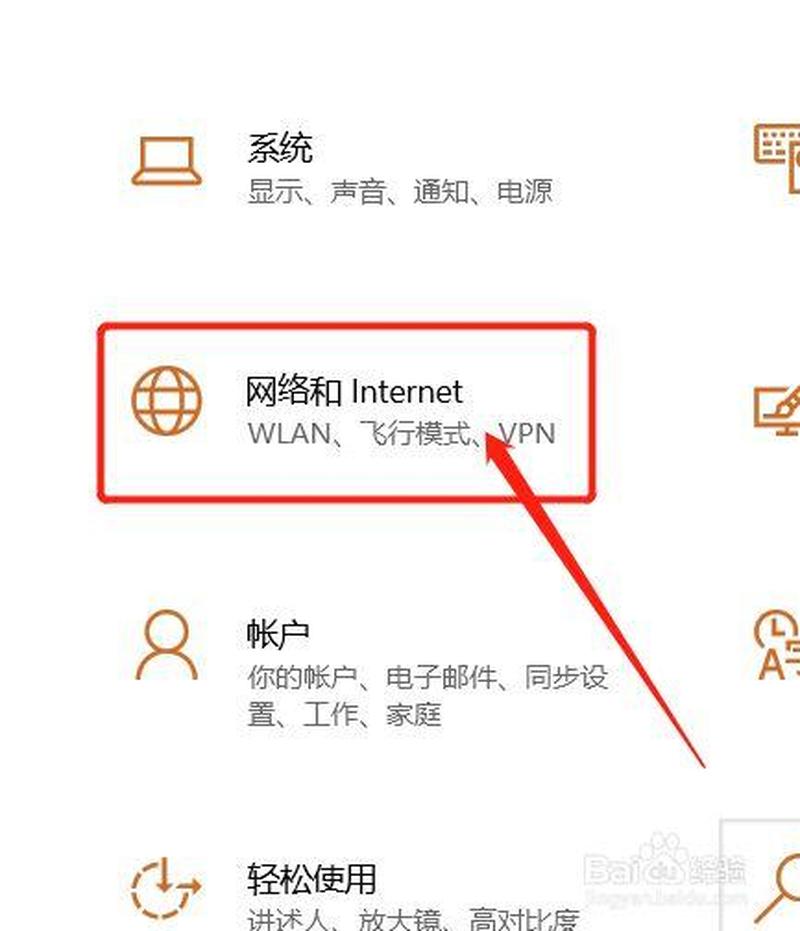
如果有多个设备连接到无线网络,可以控制带宽分配,以防止某些设备占用过多带宽。通过路由器管理界面或第三方软件,可以设置带宽限制规则。
17. 使用 VPN
为提高网络安全性和隐私性,可以使用虚拟专用网络(VPN)。VPN 通过加密连接,在公共网络上创建安全隧道。
18. 离线模式
在没有互联网连接的情况下,可以在笔记本电脑上启用离线模式。此模式允许用户访问本地文件和程序,而不使用网络连接。
19. 高级设置
对于高级用户,可以通过修改注册表或使用 PowerShell 等工具进行更高级的网络设置。这些设置通常仅适用于有经验的用户。
20. 寻求专业帮助
如果在设置或解决无线网络问题时遇到困难,可以向技术人员或网络专家寻求专业帮助。他们可以协助诊断和解决复杂的问题。