大白菜超级U盘启动制作工具是一款广受欢迎的电脑装机软件,旨在帮助用户轻松制作启动U盘,从而实现系统重装和故障修复。随着计算机技术的发展,U盘作为一种便捷的存储介质,逐渐取代了光盘成为系统安装的重要工具。大白菜工具以其简单易用和高效的特点,吸引了众多用户的关注。本文将详细介绍大白菜超级U盘启动制作工具的使用方法及其相关知识,帮助您更好地掌握这一实用工具。
制作前的准备工作
在使用大白菜超级U盘启动制作工具之前,用户需要进行一些必要的准备工作。确保您拥有一个容量至少为8GB的U盘,并在使用前备份U盘内的重要数据,因为制作启动盘会格式化U盘,导致数据不可恢复。从大白菜官网或其他可靠渠道下载最新版本的大白菜超级U盘装机工具。下载完成后,安装并运行该软件。
在运行软件之前,建议关闭任何杀毒软件或安全类软件,因为这些程序可能会误报大白菜工具的操作,从而导致制作失败。确保您的计算机能够正常识别U盘,并且USB接口没有问题,以避免因硬件故障而影响制作过程。
使用大白菜制作启动U盘
制作启动U盘的过程相对简单。打开大白菜超级U盘装机工具后,您会看到主界面上的“U盘启动”模块。点击该模块后,选择需要制作启动的设备,即插入的U盘。在模式选项中选择“USB-HDD”,格式选择“NTFS”,然后点击“一键制作USB启动盘”按钮。
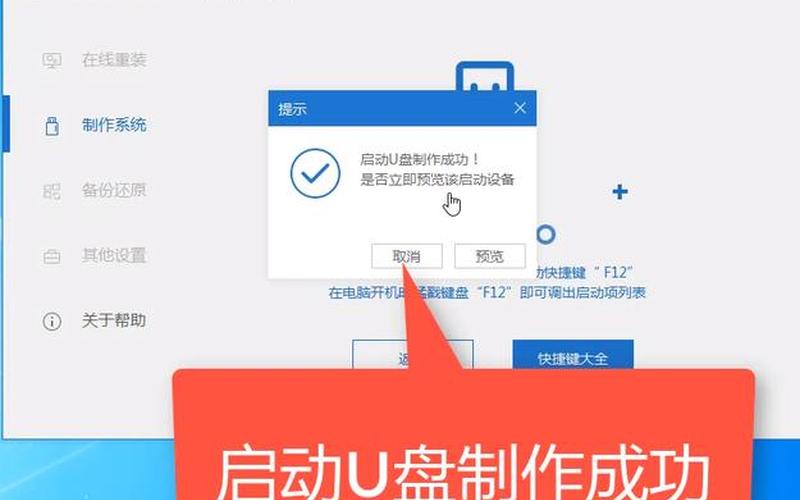
接下来,系统会弹出警告窗口,提醒您该操作将删除U盘内所有数据,请确认无重要数据后点击“是”。大白菜工具将开始对U盘进行写入相关数据的操作,进度条会显示制作进程。完成后,可以选择模拟启动,以确认启动盘是否制作成功。
复制系统镜像文件
在成功制作启动U盘后,下一步是将所需安装的系统镜像文件复制到U盘中。这些镜像文件通常为GHO或ISO格式,可以从各大软件下载网站获取。将下载好的系统镜像文件放置在U盘中的指定文件夹内,例如“GHO”文件夹中,以便后续安装时调用。
如果您已经准备好系统镜像,可以直接将其复制到U盘。如果需要重装系统,请确保镜像文件与目标计算机兼容,例如Windows 7、Windows 10等版本。可以根据个人需求选择不同版本的系统进行安装。
设置BIOS以实现U盘启动
完成以上步骤后,需要进入BIOS设置以调整电脑的启动顺序,使其优先从U盘启动。开机时按下特定快捷键(如F12、DEL等),进入BIOS设置界面。在BIOS中找到“Boot”选项,将插入的U盘设置为第一启动项。
保存更改并退出BIOS,此时计算机将重新启动并从U盘加载大白菜PE环境。在PE环境中,您可以选择使用一键重装功能来快速安装系统,也可以手动选择镜像文件进行安装。
相关内容的知识扩展:
大白菜超级U盘启动制作工具不仅适用于个人电脑,也可以用于企业环境中的批量安装和维护。在企业中,由于需要频繁更新和维护多台计算机,使用这种工具可以显著提高工作效率。通过预先配置好的启动U盘,IT人员可以快速部署操作系统、应用程序及驱动程序,大幅度减少人工干预和错误发生率。
在使用大白菜工具时,需要注意不同电脑型号可能存在的兼容性问题。例如,一些老旧型号可能不支持最新版本的Windows操作系统,因此在选择镜像文件时,应仔细查阅相关硬件规格。不同品牌的电脑进入BIOS的方法也有所不同,这就要求用户提前了解自己设备的具体操作,以免造成不必要的麻烦。
大白菜工具还提供了多种PE系统供用户选择,这些PE系统集成了多种实用工具,如分区管理、数据恢复等功能。在遇到系统故障时,用户不仅可以重装系统,还能通过这些工具进行故障排查和修复。大白菜社区也提供了丰富的教程和技术支持,为用户解决在使用过程中遇到的问题提供了便利。
大白菜超级U盘启动制作工具是一款功能强大的实用软件,通过合理的使用方法和技巧,可以帮助用户轻松应对各种计算机维护需求。