本篇文章给大家谈谈鼠标指针方案,以及鼠标指针方案改为windows aero对应的知识点,希望对各位有所帮助,不要忘了收藏本站喔。
本文目录一览:
怎样修改电脑鼠标指针
1、在桌面空白处,点击鼠标右键,然后选择“个性化”。点击“更改鼠标指针”在弹出的窗口中,点击右侧的“更改鼠标指针”。根据需求更改选项这时会跳出一个包含多个选项卡的页面,您可以根据自己的需求对不同的选项进行更改。
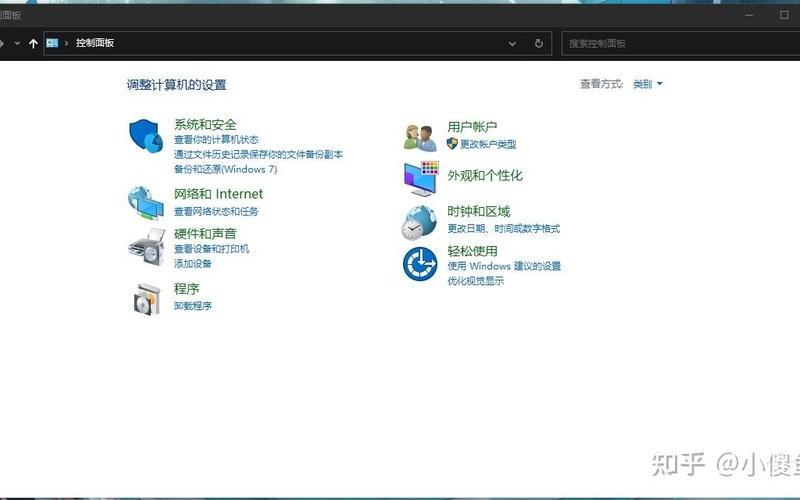
2、打控制面板,点一下左上角下拉按钮,选“小图标”,这样就能找到“鼠标”项,双击打开就是鼠标设置页面。
3、在桌面空白处右击,选择【个性化】。找到【主题】这一项,选择【鼠标光标】。选择【浏览】,把准备好的图片(需提前将图片转换成cur图标文件)选中即可。
4、首先打开电脑,在桌面左下角点击开始图标,在打开的开始菜单中,点击【控制面板】选项。 进入控制面板页面,点击【鼠标】选项。 然后在打开的鼠标属性对话框中,上方切换到【指针】选项。
5、单击控制面板,把“查看类别”更改为大图标单击“鼠标”选项卡下的“指针”,点击下方的“浏览”选择一种指针方式即可。
6、打开电脑,进入桌面,在左下角的“开始”处,右键。 在打开的菜单中,选择“设置”选项。 进入设置页面后,找到“个性化”选项,打开。
电脑鼠标指针问题解决方案
检查并更新鼠标和其它指针设备的驱动程序,让你的设备恢复正常工作!驱动程序回滚如果更新驱动程序后问题仍未解决,可以尝试回滚驱动程序。再次进入设备管理器,找到鼠标选项,右键点击属性。
解决方法:检查并清洁触控板,尝试使用触控板,看是否鼠标仍然乱动。检查并清理键盘,看是否有按键损坏和非正常按下。尝试打开和关闭触控板,以排除触控板的影响。相关驱动的影响。
如果您的笔记本电脑功能键具有“打开或关闭指针”功能,则总有一个键可用于在Win10上修复鼠标光标消失错误。解决方案3:重新启用鼠标设备如果缺少鼠标光标,可以尝试通过以下步骤重新启用它。
解决方法:使用杀毒软件清理木马和杀毒 如果电脑中木马或者中病毒,鼠标有可能会乱动,可以使用杀毒软件清理木马和病毒。
打开电脑后,进入到控制面板界面,在界面中可以找到鼠标、键盘、声音、系统等功能的选项。点击要设置的【鼠标】选项,弹出鼠标属性的设置界面。切换到【硬件】的菜单选项,弹出对应鼠标属性界面。
怎么更改电脑鼠标指针
在桌面空白处,点击鼠标右键,然后选择“个性化”。点击“更改鼠标指针”在弹出的窗口中,点击右侧的“更改鼠标指针”。根据需求更改选项这时会跳出一个包含多个选项卡的页面,您可以根据自己的需求对不同的选项进行更改。
打控制面板,点一下左上角下拉按钮,选“小图标”,这样就能找到“鼠标”项,双击打开就是鼠标设置页面。
在桌面空白处右击,选择【个性化】。找到【主题】这一项,选择【鼠标光标】。选择【浏览】,把准备好的图片(需提前将图片转换成cur图标文件)选中即可。
单击控制面板,把“查看类别”更改为大图标单击“鼠标”选项卡下的“指针”,点击下方的“浏览”选择一种指针方式即可。
首先打开电脑,在桌面左下角点击开始图标,在打开的开始菜单中,点击【控制面板】选项。 进入控制面板页面,点击【鼠标】选项。 然后在打开的鼠标属性对话框中,上方切换到【指针】选项。
win10系统怎么更改鼠标指针图案?
在桌面空白处右击,选择【个性化】。找到【主题】这一项,选择【鼠标光标】。选择【浏览】,把准备好的图片(需提前将图片转换成cur图标文件)选中即可。
win10系统修改鼠标指针图案方法如下方法1 首先点击鼠标右键,选择个性化选择主题,然后选择鼠标指针设置然后对其更改自己喜欢的鼠标指针图案方法2 对左下角的图标单击右键,选择控制面板选择大图标,找到鼠标指针设置。
具体如下: 第一步,双击或者右击打开浏览器,接着搜索系统之家,然后点击下图箭头所指的系统之家官网。
在桌面先点击鼠标右键,选择个性化 2选择主题,然后选择鼠标指针设置 如果想要使用另类主题指针,可通过下载Win10软媒魔方来更改鼠标主题。
喜欢个性的朋友,可以自己手工修改Windows10鼠标指针的主题,下面就与大家分享Windows10如何修改鼠标指针主题的方法吧。右键点击Win10系统桌面左下角的开始按钮,在弹出的菜单中选择“设置”菜单项。
怎么样把鼠标指针变大?
第一步:进入“系统偏好设置”,选择“辅助功能”;第二步:选择“显示”;第三步:选择“指针”,根据需求调节大小,往右边拉就会变大。其中,勾选“摇动鼠标指针以定位”可以帮助你更好定位光标。
点击Windows开始菜单,然后选择 设置。在 设置 窗口中,选择 设备。选择 鼠标和触控板,然后选择 更改鼠标指针大小。使用滑块调整鼠标指针大小。Mac系统用户:点击Apple菜单,然后选择 系统偏好设置。
首先第一步根据下图箭头所指,鼠标右键单击左下角【开始】图标。 第二步在弹出的菜单栏中,根据下图箭头所指,点击【设置】选项。 第三步打开【设置】窗口后,根据下图箭头所指,点击【轻扫使用】选项。
*打开Windows设置。最快方法是按键盘上Windows+i。或者,您可以右键单击任务栏上“开始”按钮,然后从出现菜单中选择“设置”。在“设置”中,单击边栏中“辅助功能”,然后选择“鼠标指针和触摸”。