D-Link路由器在家庭和小型办公室网络中广泛应用,许多用户可能会发现,手头的路由器不仅可以用于连接互联网,还可以设置成交换机,以扩展局域网的连接能力。将D-Link路由器设置为交换机的过程并不复杂,但需要用户了解一些基本的网络配置知识。本文将详细介绍如何将D-Link路由器设置为交换机,并提供相关背景信息,以帮助用户更好地理解这一过程。
更改LAN口IP地址
在将D-Link路由器设置为交换机之前,首先需要更改其LAN口的IP地址。默认情况下,许多D-Link路由器的IP地址为192.168.0.1。如果网络中已经存在其他设备使用相同的IP地址,将会导致冲突。建议将其更改为局域网中未被使用的地址,如192.168.0.100。具体操作步骤如下:
连接到D-Link路由器的管理界面,通常通过浏览器输入默认IP地址。
登录后,找到“设置”选项,进入“网络设置”。
在“路由器IP地址”字段中输入新的IP地址,然后点击“保存设定”。
路由器会自动重启,以使更改生效。
更改完成后,用户需要使用新的管理地址重新登录,以进行后续设置。
关闭DHCP服务器
在路由器作为交换机使用时,需要关闭DHCP服务器功能。DHCP服务器负责自动分配IP地址,如果不关闭,可能会导致网络中的设备无法正常获取IP地址。关闭DHCP服务器的方法如下:
在管理界面中,找到“设置”选项,再进入“网络设置”。
找到“启用DHCP服务”的选项,将其选择为“关闭”。
点击“保存生效”,以确保设置已被应用。
完成这一步骤后,用户需要手动为连接到该交换机的设备分配IP地址,以确保它们能够正常通信。
配置无线AP模式
如果希望D-Link路由器同时提供无线网络功能,则需将其配置为无线接入点(AP)。这允许无线路由器为局域网中的无线设备提供连接。具体步骤如下:
在管理界面中,点击“设置”,然后选择“无线设置”。
找到“无线工作模式”选项,将其更改为AP模式。
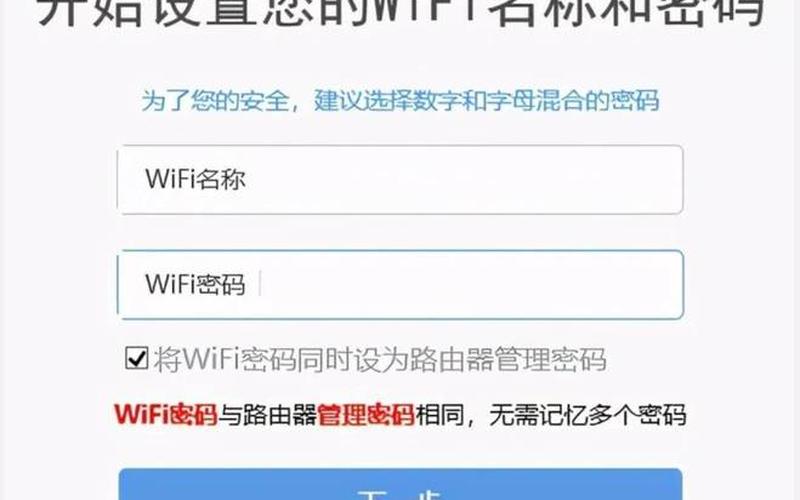
设置无线网络名称(SSID)和密码,以便其他设备能够连接。
点击“保存设定”,完成配置。
通过这种方式,无线设备也能够通过该路由器接入局域网,从而实现更大的灵活性和便利性。
设备连接与测试
完成上述所有设置后,用户需要将D-Link路由器连接到现有网络中。具体操作如下:
使用网线将现有网络的LAN口与D-Link路由器的LAN口相连,而不是WAN口。
确保所有连接设备都在同一子网内,并且能够通过手动配置的IP地址进行通信。
测试网络连接是否正常,可以通过ping命令测试各个设备之间的连通性。
通过这些步骤,D-Link路由器就可以成功作为交换机使用,为用户提供更多的网络连接选项。
相关内容的知识扩展:
了解交换机与路由器的基本区别很重要。交换机主要用于在局域网内转发数据包,而路由器则负责不同网络之间的数据传输。通过将路由器设置为交换机,可以有效利用现有硬件,同时扩展网络功能。
在家庭或小型办公室环境中,使用交换机可以提高网络性能。当多个设备需要同时访问互联网时,直接通过交换机连接可以减少数据包碰撞,提高数据传输效率。通过合理配置,可以实现文件共享和打印服务,使得局域网内的资源利用更加高效。
对于有多个房间或区域需要覆盖无线信号的情况,将D-Link路由器设置为无线AP是一个理想选择。这种配置方式不仅能扩大无线信号覆盖范围,还能避免信号衰减问题,让每个角落都能享受到稳定的网络服务。在实际操作中,需要注意合理布局和信号强度测试,以确保最佳效果。