华擎主板BIOS升级的详细步骤,涵盖从准备工作到升级完成后的验证,确保用户能够安全高效地更新主板BIOS。
准备工作
下载最新BIOS文件:从华擎官网下载与主板型号相对应的BIOS文件。
制作可启动U盘:使用Rufus等工具将BIOS文件写入可启动U盘。
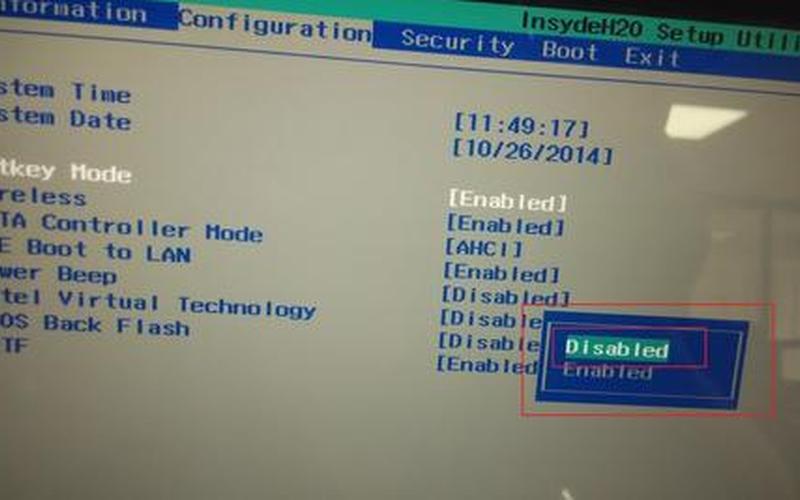
提取BIOS文件:将U盘插入主板,重启并进入BIOS设置。从启动菜单中选择U盘并启动。
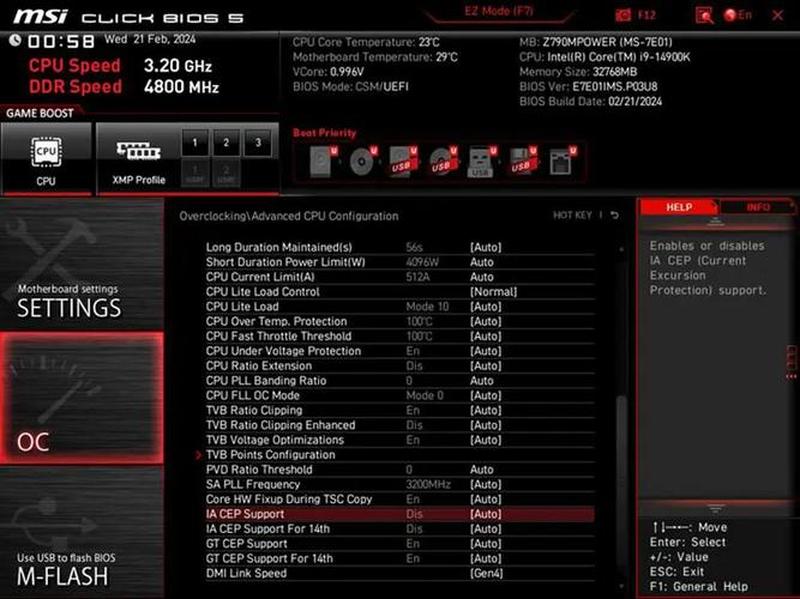
BIOS设置更新
导航至工具选项卡:进入BIOS设置后,选择“工具”选项卡。
找到InstaFlash选项:在工具选项卡中,找到“InstaFlash”选项。
选择BIOS文件:从U盘中选择下载的BIOS文件,然后按回车键。
正在更新
进度条显示:BIOS升级过程将开始,屏幕上会出现进度条。
保持耐心:升级过程可能需要几分钟时间。请勿在升级过程中关闭电源或重置主板。
等待重启:升级完成后,主板将自动重启。
验证升级
检查BIOS版本:重启后,再次进入BIOS设置。在主屏幕中查看BIOS版本,以确保与更新的文件版本相匹配。
使用命令提示符:在Windows中,打开命令提示符并输入“wmic bios get *bio*iosversion”,以验证BIOS版本。
运行HWINFO程序:下载并运行HWINFO程序,通过“DMI”部分查看BIOS版本。
常见问题解答
升级失败:如果升级失败,请重新下载BIOS文件并制作新的可启动U盘。确保您的主板与BIOS文件兼容。
BIOS损坏:如果BIOS升级后主板无法启动,请尝试使用BIOS恢复选项或联系华擎技术支持。
性能改进:BIOS升级通常不会显著提升性能。它可以提供新的功能、错误修复和安全性增强。
华擎主板BIOS升级是一个相对简单的过程,遵循上述步骤可以安全高效地更新BIOS。通过升级BIOS,用户可以享受新功能、错误修复和安全性增强。在升级前做好准备工作并仔细遵循步骤,可以确保升级过程顺利并避免潜在问题。