在数字时代,保护我们的隐私和敏感信息尤为重要。设置文件夹权限是保护文件免遭未经授权访问的一项强大工具。有时在设置权限时,您可能会遇到提示您添加一个禁用的对象的错误消息。小编将深入探讨此错误,并提供巧妙设置文件夹权限以确保保密性的分步指南。
一、为什么会出现“添加一个禁用的对象”的提示?
尝试添加已删除或禁用用户
授予已不存在组的权限
由于继承权限而遇到冲突
二、解决方案:确定禁用对象
检查用户列表,确认用户是否已禁用
查看组成员资格,确保组未被禁用
使用继承权限查看器查看权限是否来自禁用对象
三、解决方法:移除禁用对象
从用户列表中删除禁用用户
从组中移除禁用组
使用继承权限查看器禁用对象
四、重新设置文件夹权限
一旦禁用对象被移除,重新设置文件夹权限
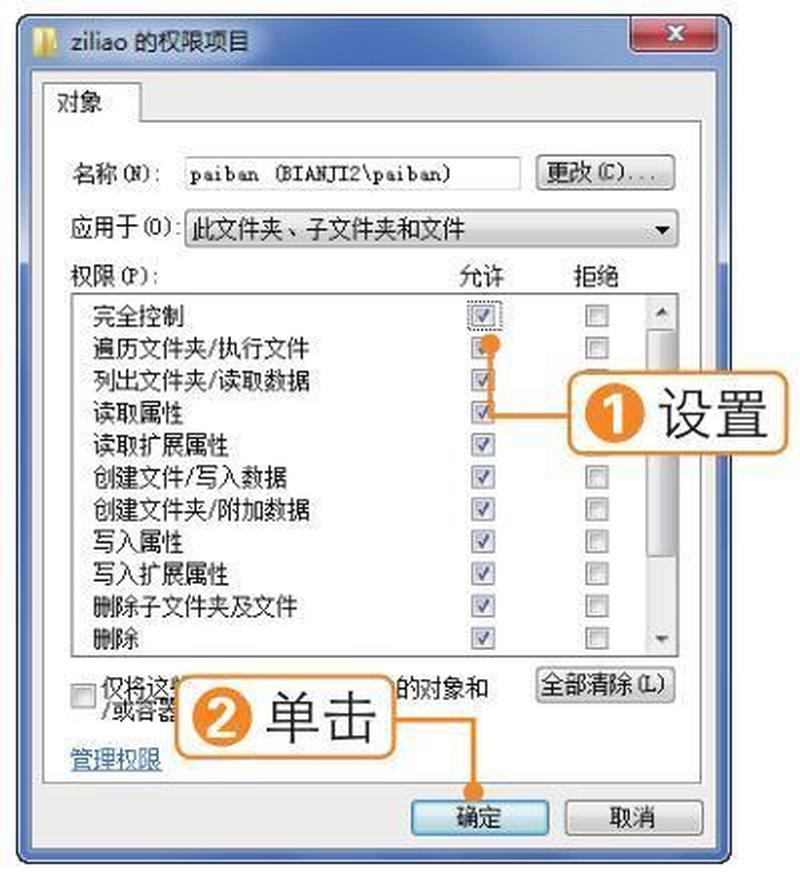
授予适当的权限给允许访问的用户或组
设置继承权限,以从父文件夹继承权限
五、其他提示:管理文件夹权限
仅授予所需的最低权限
定期审核文件夹权限,以确保其仍然是最新的
使用 NTFS 权限,提供更精细的控制
考虑使用文件加密,以进一步保护敏感信息
六、技巧:借助工具巧妙设置权限
File Explorer:允许您轻松设置基本权限。
PowerShell:可用于设置高级权限和自动化任务。
第三方工具:提供更高级的功能,如权限审核和批量处理。
七、延伸思考:安全实践
实施密码政策,以防止未经授权访问
定期备份重要文件,以防止数据丢失
考虑使用防火墙和防病毒软件,以保护系统免受外部威胁
八、潜在风险:忽略文件夹权限
未经授权访问敏感信息
数据丢失或泄露
法律责任
九、常见问题解答
如何检查文件夹权限?
如何从文件夹中删除继承权限?
如何使用 PowerShell 授予权限?
十、结论
巧妙设置文件夹权限对于保护隐私和敏感信息至关重要。通过理解“添加一个禁用的对象”错误,并遵循本文概述的分步指南,您可以有效管理文件夹权限,确保保密安全轻而易举。
特别提醒:本网信息来自于互联网,目的在于传递更多信息,并不代表本网赞同其观点。其原创性以及文中陈述文字和内容未经本站证实,对本文以及其中全部或者部分内容、文字的真实性、完整性、及时性本站不作任何保证或承诺,并请自行核实相关内容。本站不承担此类作品侵权行为的直接责任及连带责任。如若本网有任何内容侵犯您的权益,请及时联系我们,本站将会在24小时内处理完毕。