在现代计算机操作系统中,如何高效地关机是每位用户都应该掌握的基本技能。Windows 8作为一款颇具争议的操作系统,其关机方式与之前的版本有所不同,许多用户在使用过程中会感到困惑。本文将详细介绍Windows 8的关机快捷键,帮助用户轻松解决这一问题。
Windows 8关机的基本方法
Windows 8引入了“开始屏幕”界面,这一界面的设计使得传统的关机方式发生了变化。用户可以通过鼠标或触控手势来访问关机选项。具体步骤为:将鼠标移动到屏幕左下角,随后点击出现的“超级按钮”,选择“设置”,再点击“电源”选项,最后选择“关机”。这一方法虽然简单,但对于习惯于旧版Windows系统的用户来说,可能需要一些时间适应。
除了使用鼠标,Windows 8还提供了键盘快捷键来实现快速关机。例如,可以按下“Ctrl + Alt + Delete”组合键,这将打开一个安全选项界面,在右下角会出现关机按钮。此方法不仅方便,而且在某些情况下可以避免系统崩溃带来的麻烦。
对于台式机用户来说,直接按下主机上的电源按钮也是一种有效的关机方式。这种方法虽然简单,但建议在确保所有任务完成后再使用,以避免数据丢失。
使用快捷键进行关机
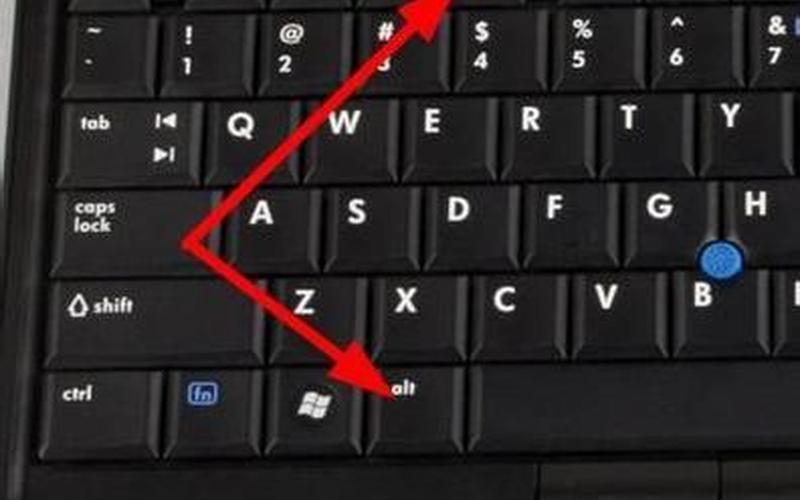
在Windows 8中,有多种快捷键可以实现快速关机。其中,“Alt + F4”是最常用的方法之一。当用户在桌面上按下“Alt + F4”时,会弹出一个关闭窗口的对话框,用户只需选择“关机”并确认即可。使用“Win + I”组合键也能快速打开设置菜单,从中选择电源选项进行关机。
另一个值得注意的快捷键是“Win + X”,这将打开一个隐藏菜单,其中包含了关机、重启等选项。通过这种方式,用户可以更加灵活地管理系统设置,而不必依赖于鼠标操作。
触控设备上的关机方式
对于使用触控屏设备的用户,Windows 8提供了专门的触控操作来实现关机。用户可以从屏幕右边滑动以打开“魅力栏”,然后点击“设置”,接着选择“电源”进行关机。这种方式非常直观,适合平板电脑或触控笔记本用户。
触控设备还支持长按电源按钮来快速关闭设备。这种方法虽然方便,但同样需要注意确保重要数据已保存,以免造成信息丢失。
命令行关机方法
对于一些高级用户来说,通过命令行进行关机也是一种有效的方法。在Windows 8中,可以通过运行命令提示符或PowerShell来实现。例如,输入命令“shutdown /s /t 0”可以立即关闭计算机。这种方法适合需要批量管理多台计算机的IT专业人员。
还可以创建一个自定义的批处理文件,通过双击该文件即可实现快速关机。这种灵活性使得命令行成为技术爱好者和专业人员的首选。
相关内容的知识扩展:
了解Windows 8与其他版本之间的区别是非常重要的。Windows 8引入了全新的界面设计和操作逻辑,这使得许多传统操作变得不再适用。例如,在Windows 7中,用户习惯于通过开始菜单直接找到关机选项,而在Windows 8中,这一过程变得更加复杂。熟悉新的操作方式能够提高工作效率。
掌握系统恢复和重启的方法同样重要。在使用过程中,如果遇到系统卡顿或应用程序崩溃的问题,重启往往是解决问题的一种有效手段。在Windows 8中,通过快捷键或命令行进行重启也同样简单,这为用户提供了更多选择。
对于IT技术人员而言,了解如何创建快捷方式以简化日常操作也是一项重要技能。通过创建桌面快捷方式或任务栏图标,可以将常用功能一键访问,大大提高工作效率。还可以利用脚本自动化一些重复性任务,使得日常管理变得更加轻松。