无线路由器 Wi-Fi 设置指南:告别网络困扰,畅享无线自由
在现代数字生活中,稳定的 Wi-Fi 连接已成为不可或缺的一部分。无论你是工作、娱乐还是与世界保持联系,无线路由器都是你通往无缝互联网体验的桥梁。本指南将提供逐步说明,帮你轻松设置无线路由器,享受顺畅的 Wi-Fi 连接。
1. 连接你的路由器
准备材料:
无线路由器
以太网线 (RJ45)
互联制解调器
1. 将以太网线一端连接到路由器的 Internet 端口,另一端连接到调制解调器的 LAN 端口。
2. 将电源适配器连接到路由器,然后将其插入电源插座。
2. 登陆路由器界面
1. 打开浏览器,在地址栏中输入路由器的默认网关。通常为 192.168.1.1 或 192.168.0.1。
2. 输入路由器的默认用户名和密码。通常为 "admin"。如果它们不起作用,请参阅路由器的用户手册。
3. 创建 Wi-Fi 网络
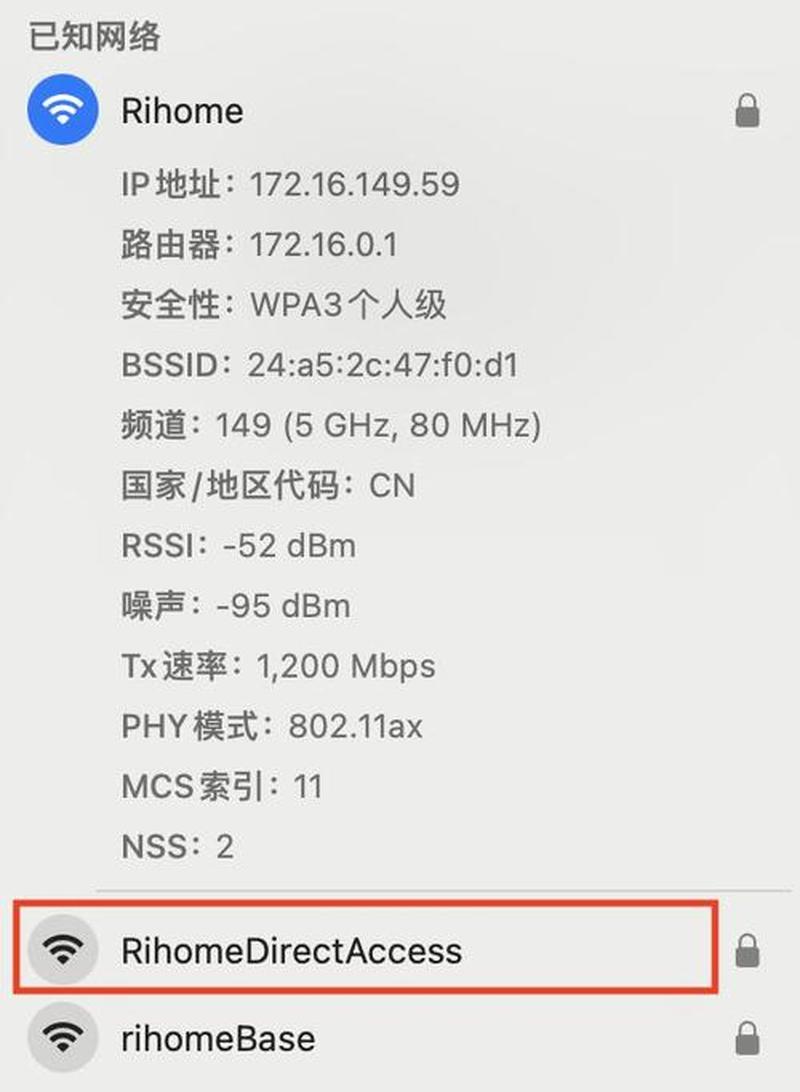
1. 导航到无线设置页面。
2. 选择一个 Wi-Fi 名称 (SSID) 和加密类型(建议使用 WPA2 或 WPA3)。
3. 设置一个强密码(至少 12 个字符,包含大小写字母、数字和符号)。
4. 优化 Wi-Fi 性能
选择一个最佳的无线信道以减少干扰。
将路由器放置在中央位置,避免障碍物。
考虑使用 Wi-Fi 扩展器或网状网络来扩大覆盖范围。
5. 进阶设置
启用家长控制以保护儿童免受不良内容的影响。
设置来宾网络以提供临时访问权限。
配置端口转发以支持特定应用程序或设备。
6. 常见问题故障排除
无法连接到 Wi-Fi: 检查连接、路由器电源和 Wi-Fi 设置。
信号弱: 调整路由器位置、使用 Wi-Fi 扩展器或升级路由器。
互联网连接不稳定: 检查调制解调器、连接和互联网服务提供商(ISP)。
提示:
在设置 Wi-Fi 网络后,请定期更新固件以确保路由器安全和性能。
使用网络扫描仪应用程序来查找最佳无线信道。
考虑使用移动应用程序或网络管理工具来轻松监控和管理你的网络。