
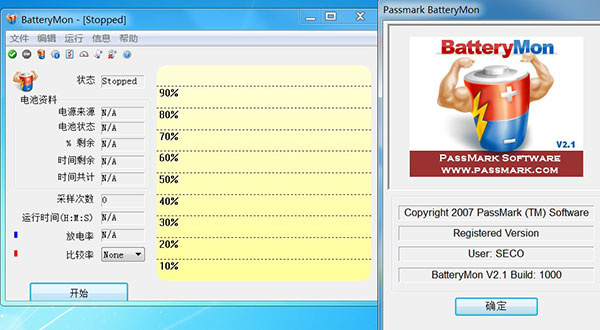
BatteryMon中文版是一款十分强大的笔记本电脑电池校正修复软件,它拥有十分专业的监测功能以及修复功能,可以时事监测电池的健康状况,并为电池提供最合适的使用方案,让电池的寿命可以极大程度的延长,对于笔记本用户来说,这时一款不可多得的实用工具,有需要的朋友千万不要错过!
BatteryMon中文版可以帮助用户对电池的电量、使用时间、采样次数、放电频率以及电池状态等进行监控,并实时提供给用户,同时还可以对电池进行单项检测,测试电池的各方面能力,并且还拥有电池校正功能,延长电池的使用时间,感兴趣的话快来下载体验吧!
软件特色
1、精确的电池信息:
能带来更加精确的电池信息,包括电池容量、电压、功率以及电池的健康状态等项。这些信息有助于帮助更好地了解电池的性能和使用寿命。
2、全面的通知功能:
除了设置警告和提醒功能外,还支持以多种方式向用户通知电池状态。这种全方位的通知功能可以确保我们能够第一时间发现电池相关的问题。
3、各种电池模式:
拥有不同的电池模式,例如节能模式、均衡模式和高性能模式等。可根据自己的使用需求和电池使用情况切换不同的电池模式,从而优化电池使用。
4、轻松导出数据:
可通过它轻松导出电池信息和数据,以 CSV 或 XML 文件格式保存。这些数据可用于进一步分析和研究电池的使用情况,并带俩更加丰富的数据支持。
5、安全可靠的数据保护:
它可以保护用户数据不被丢失或被篡改,还可自动备份电池信息和数据,并支持密码保护和加密来保护数据的安全性和确保我们的隐私得到保护。
软件亮点
一、选择最佳的修复时机
笔记本电池出现老化现象是无法避免的,几乎所有的修复方法都是试用“深充深放”的原理,以此来缓解笔记本电池记忆效应。但是不可否认,深度的充放电操作对于笔记本电池本身并没有好处,是一种不得以而为之的方法。如果电池续航时间仅仅减少了几十分钟,那么应当谨慎采取这种操作方法。此外,厂商已经对笔记本电池池进行了最优化,不存在自行深度充放电可以再次提升电池容量的说法。但是究竟何时需要深度充放电是很难掌握的,毕竟每次使用时所消耗的电力并不一样,因此建议大家借助BatteryMon这款专业软件!
二、“深充深放”的基本方法
电池校正是对付衰老电池的有效方法,一般而言,各个品牌的笔记本都会有专用的电池校正软件。譬如IBM的ThinkPad系列有专用的放电软件,推荐所有使用IBM笔记本的用户使用。不过该程序需要重复3遍才能得到最好的效果。下载放电软件并执行后,系统会提示制作安装盘。使用该安装盘引导PCDOS,提示拔掉AC电源,放电软件会自动进行放电控制。当一切结束之后笔记本会自动关机,然后我们可以接上AC电源进行充电,时间控制在9~12小时,反复进行2~3次即可。
BatteryMon中文版功能介绍
1、实时显示电池信息:
能即时显示电池的实时信息, 包括当前电量百分比、剩余使用时间、电池充电状态等。可随时查看电池的使用情况, 以便及时进行充电或优化电池使用。
2、细致的数据分析:
内置了图表和趋势分析功能,可通过这些工具深入了解电池的消耗和使用情况。图表可显示电池电量随时间的变化, 以及不同使用情境下的电池表现。
3、自定义警告和提醒:
可设置电池电量低于某个特定水平、电池温度过高或电池状态变化时的提醒。这样的功能能够及时提醒我们关注电池的使用情况并采取相应的措施。
BatteryMon中文版使用教程
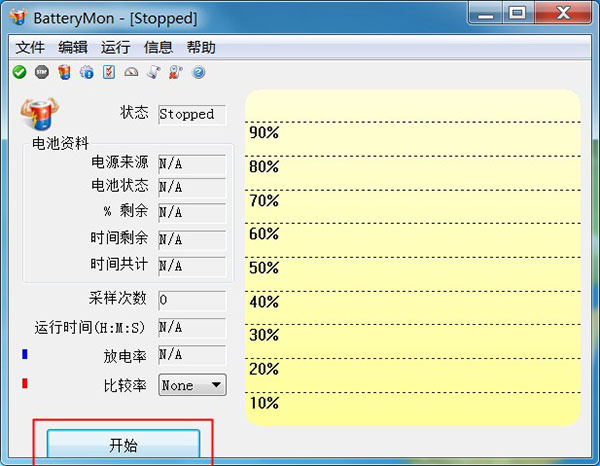
1、下载并运行软件,点击界面中的“开始”按钮就可以开始对笔记本电池进行监控;
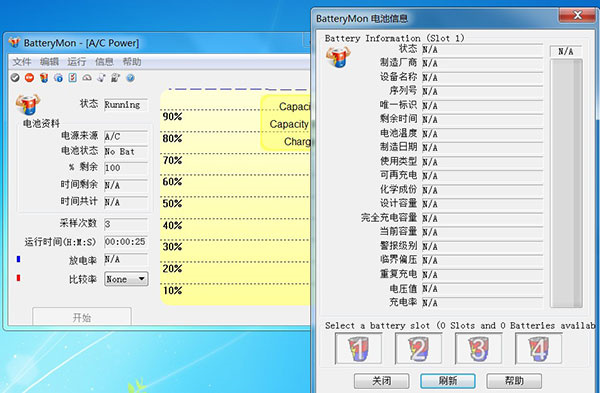
2、点击上方的电池信息"菜单,软件能够精确的检测出电脑电池的所有信息数据;
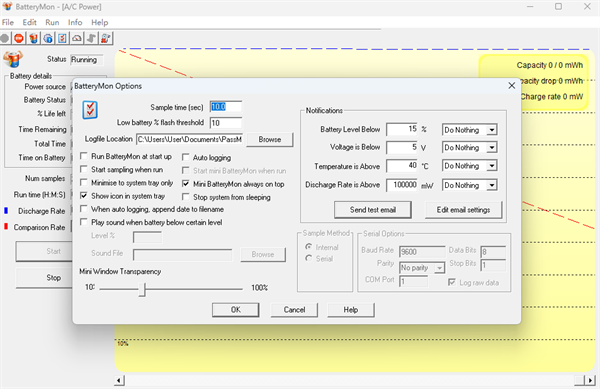
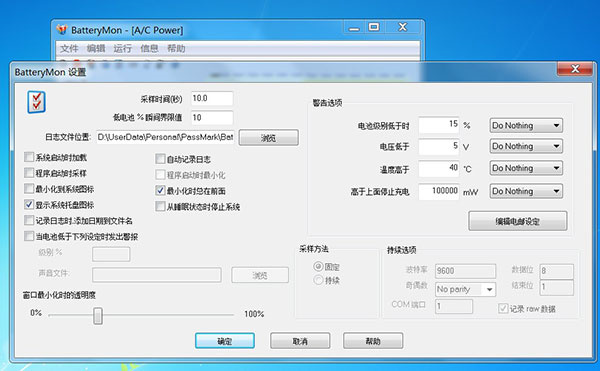
3、若是要配置它的信息,则点击编辑->配置,在打开的页面中根据实际需要配置即可;
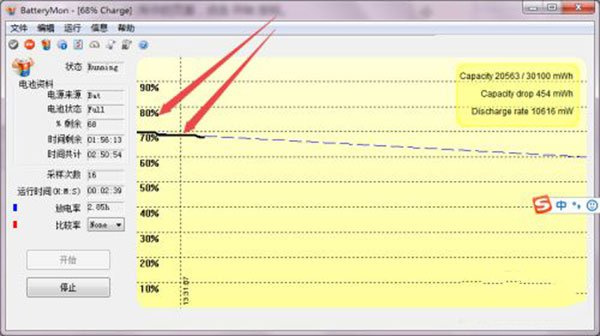
4、等待采样一段时间后即可查看电池放电情况,其中横坐标表示采集时间、纵坐标表示电池的电量。
BatteryMon中文版使用说明
1、首先将笔记本连接上电源充上电,然后把充电中的笔记本运行BatteryMon电池修复工具(双击打开即可)。
小伙伴们直接选择单击左下角的【开始】按钮,
2、此时就需要小伙伴们耐心等待一段儿时间,等待笔记本电脑直至充满电后,你就可以直接将笔记本关机拔掉插头(笔记本电源插头)然后找到开机按钮开机。
3、笔记本开机后找到BatteryMon修复电池工具双击打开再次运行该程序,此时屏幕中将会有显示电池修复工具正在放电(第一次放电)。放电过程需要小伙伴们耐心等待一段时间等其放电结束,然后电脑会自行关机的。
4、等待笔记本彻底关机后再次将笔记本的电源插头插上,然后找到BatteryMon电池修复工具双击打开。此时界面中将会显示充电状态,该过程也需要小伙伴耐心等待直至充电结束后手动将笔记本关机并取下电源插头。
5、然后找到电源开关将笔记本开机并运行该程序,届时该程序会显示正在放电(第二次放电),小伙伴需要耐心等待放电结束等其自动关机。
6、关机完成后,笔记本电池的修复工作也已经圆满结束了,小伙伴就可以跟平常使用笔记本一样继续使用电脑了(记得先连接电源哦,以免在使用过程中出现电量不足)。
BatteryMon中文版常见问题
一、batterymon怎么修复电池?
1、首先在电脑中,找到并运行软件。
2、然后在打开的软件主页面中,点击“开始”电池放电测试。
3、然后点击查看电池基本信息,如电量、生产厂商、日期等。
4、等待采样一段时间后,可以查看电池放电情况。
二、可兼容哪些电池使用?
只要是符合Windows高级配置和电源接口(ACPI)规范的笔记本电脑或UPS都应该能够向BatteryMon报告信息。如果他们的BIOS不支持ACPI,旧PC也可能有问题。某些电池类型可能不支持某些功能,通常在这种情况下它们仅报告部分信息。还有一些问题是UPS制造商没有提供兼容的设备驱动程序,这样也是不能使用BatteryMon软件的。
三、修复电池工具怎么设置电池在低电量时自动报警?
1、打开BatteryMon修复电池工具找到【Edit】按钮,找到Configuration...单击点进去。
2、设置自己想要的数值,只要电池量低过你所设置参数标准时将会报警。(大家可根据参数后的单位对应该参数哦)

 万兴录演官方版 v3.0.3.6 电脑版
 Chikitsa(患者管理系统) V0.9.9 官方版
 凤凰刷机软件最新版 v2.00 官方版
 SView看图纸2024最新版下载 v9.1.2 电脑版
 德克士官方版下载 v2.0.9 电脑版
 神农邮件群发 v1.1 官方版
 jQuery Validate插件下载 官方免费版
 金山毒霸免费版 v15.20 官方版
 System Font Size Changer下载 v2.0.0.3 绿色单文件版
 Asoftech Data Recovery(数据恢复软件) v1.18 官方版
 易极苹果数据恢复下载 v1.0.0.1 免费版
 Hi Backup中文版 v1.0.6 电脑版
 七猫小说官方电脑版 v5.11.10 官方免费版
 AI将拍题王电脑版 v3.6.1 官方绿色版
 Free Raw Drive Data Recovery(免费驱动器数据恢复) v8.8 官方版
 NBAapp电脑版下载 v7.20.1 官方版