
sharepoint特别版是一款由微软公司开发的网站创建和管理软件,我们不仅可以通过sharepoint2016来进行网站的编码设计,从而制作出一个好看又使用的网站页面。同时你还可以利用这款软件来对网站的后台进行管理,从而确保自己的网站可以正常运营,方便其他网友点击浏览。
软件简介
sharepoint designer 2016是由微软官方开发的一款网站创建工具,由于微软已经于2007年对Frontpage停止了更新,所以微软开发这款软件用来代替Frontpage给用户使用。和Frontpage相比,该软件有过之而无不及。它拥有更加与时俱进的制作工具,通过这款软件你可以建立吸引眼球的 SharePoint 网站。
该软件还有许多的新特性,不仅可以进行视频预览功能,还新增了Silverlight交互式web应用程序功能,高级用户和开发人员还可以根据业务需求快速地创建 SharePoint 解决方案。
sharepoint特别版软件特色
1、全新用户体验,包含摘要页,功能区和导航窗格
和其他office组件一样, SPD现在也采用了Ribbon界面。SPD中的Ribbon会根据我们当前焦点对象(站点,列表,工作流等)的不同而变化。当然,需要一段时间来适应, 但是当你适应后,它将大大提高工作效率。摘要页可以显示出当前查看对象的常用设置和摘要。比如,当我们点击一个列表时,摘要页会显示列表的标题,描述,所 有的视图,窗体等等信息。导航窗口可以方便的使我们在站点内选择各种类型的对象(列表,工作流,网站页面等)。总之,新的界面使我们对 SharePoint站点内容的操作变得非常方便。
2、创建SharePoint内容结构
当我们在SharePoint站点里工作时,往往需要创建很多子站点,存储内容的列表,显示信息的页面等等类似的东西。我们可以通过浏览器页面做所有这些事情,更有效率的是可以通过SPD来做。你会体会到客户端程序的优越性,非常快速。
3、配置网站权限
在之前的SharePoint 2007版本里,我们只能通过浏览器来管理网站的权限设置,但现在完全可以直接通过SPD来进行操作了。包括创建SharePoint组,指派权限级别,添加用户等等操作都支持。
4、网站内容类型和列表内容类型操作
统一的内容类型设计对于SharePoint应用的好坏影响很大。通过它,我们可以完全摆脱浏览器来操作内容类型了。包括创建网站栏,添加栏,列表内容类型添加都可以直接SPD来操作。
5、管理网站资产
包含了一种新的库类型叫做网站资产(Site Assets)。这种库主要是用来存储站点中用到的一些资源文件,如样式表,JavaScript,Xml 文件,甚至是页面上所需的图片。我们可以直接在SPD中创建这些文件。SPD提供的JavaScript,css,xml代码自能提示功能还是相当好用的。
6、使用 XSLT 列表视图WebPart灵活组织数据视图
我们通过ListViewWebPart (LVWP) 来在页面中显示列表或库的内容。这种方式相当不错,然而,扩展性不是很好,只限于浏览器页面中提供的那些列表视图定制项。当我们需要修改默认的布局和样式 时,没有一个很简单的途径。当然,我们可以使用DataViewWebPart(DVWP),通过SPD可视化的操作数据。我们可以实现XSLT层的非常 的灵活数据展现定制。但是,这样就会丧失在浏览器页面中视图列表视图修改的方便性。 似乎扩展性和易用性是一对无法解决的矛盾。XSLTListViewWebPart恰恰很好的解决了这个问题。这种新型的数据视图可以方便的基于XSLT实现SPD定制,同时还可以像列表视图一样在浏览器中进行编辑。
7、连接到SharePoint 外部数据源
实际项目中,我们更多的是需要将SharePoint以外的数据显示到SharePoint页面里。SPD提供了方便的界面用来辅助我们连接到数据 源。通过向导可以连接到许多外部数据源,比如数据库,xml文件,服务器端脚本(包括RSS源),和web service(也包括对REST服务的支持)。更妙的是,我们可以把这些数据源关联起来,展示一个统一的视图。例如 ,你现在处于零售业,你的商品类别信息可能存在一个xml文件中,而子类别信息可能来源于供应商提供的 web service,而实际的商品信息存放在 你自己的数据库里。你完全可以通过SPD的数据源关联,自动整合所有信息,然后统一显示给用户。最终用户不必知道具体的数据从何而来。
8、外部内容类型和Business Connectivity Services
SharePoint 2016 中的 Business Data Catalog如今改名为Business Connectivity Services。主要用于从后端服务(例如People Soft,SAP,自定义数据等)中访问企业核心业务(LOB)数据。进而在SharePoint中进行业务数据的深度操作。使用 Business Connectivity Services (BCS),我们可以从 Microsoft sql server、Web 服务或 .NET 程序集连接到外部数据。此外,还可以从联机或脱机的客户端或服务器连接到这些外部数据,并可以创建、读取、更新和删除这些外部数据源中的数据。
9、创建强大的可重用的工作流
工作流方面有了很重大的改进。新增了许多功能强大的Activities,能够对更复杂的业务逻辑和流程进行建模。在SPD2007中创建的工作流如果要 想部署到另一个列表或另一个站点会很麻烦。这个问题曾经困扰了很多人。现在的SPD2010终于可以创建可重用的工作流了。 这种类型的工作流可以方便的附加到列表,库或内容类型。同时,我们还可以创建不附加于任何列表和库的工作流,称为网站工作流。
10、根据需要限制 SharePoint Designer使用权限
我们可以在Web应用程序或网站集的层次限制SPD功能的使用。对于每个 Web 应用程序或网站集,我们可以控制用户是否可以使用 SharePoint Designer,是否可以自定义页面,是否可以自定义母版页和页面布局,以及是否可以使用SPD中的“所有文件”视图(这对于规范网站体系结构,保证所 有页面都放在相应的库中很有帮助)。
软件功能
1、描摹图像
过创建一个图像(一般为网页的效果图)为参照物,以便于网页的设计制作。
2、自定义浏览器分辨率预览检查
在设计网页时,可实时调节当前页面为在客户端显示的分辨率,以便预览当前效果。
3、使用网页重定向
在FrontPage中,点击菜单栏上的“工具→中文简繁转换→插入重定向代码”,在弹出对话框中,设置简体页面网址及繁体页面网址。而后,插入的代码将通过浏览器对支持语言的检测,实现自动转向。
4、层功能
点击菜单栏上的“插入→层”,将在当前页面中显示一个默认为“layer1”的层。用鼠标在各节点上拖曳,调节其大小,然后把光标插入点置于层中,输入所需的文字。
5、行为的应用
点击菜单栏上的“格式→行为”,查看界面右侧的“行为”窗格,点击“插入”向下箭头按钮,在弹出菜单中可选择播放声音、弹出消息、调用脚本及弹出菜单等事件。
6、检查网页错误
点击菜单栏上的“工具→辅助功能”,在弹出对话框中设置检查范围、内容及显示对象,接着点击“检查”按钮即可。利用此项功能,就可快速找出指定网页是否有错误,并可查看问题之所在。
7、规划页面布局
点击菜单栏上的“表格→布局表格和单元格”,在程序右侧窗格中将显示相应的属性设置。我们着重查看“表格布局”下拉列表,在其中有若干布局样式可供选择。当我们选择一种合适的应用于当前页面上后,可随时在设计视图中按需自行调节其布局样式。
8、插入交互式按钮
点击菜单栏上的“插入→交互式按钮”,弹出如图3所示对话框,在“按钮”标签页中,设置按钮的显示文字、样式以及链接。在“字体”标签页中设置其相关选项。
sharepoint特别版安装步骤
首先安装操作系统,我这里是Windows Server 2012 R2 DataCenter版本,如下图所示:
注:SharePoint 软件环境要求操作系统是:Windows Server 2012 R2 Standard 或 Datacenter 的 64 位版本。

修改计算机为友好或者见名知义的名称,为了以后访问更加方便(可选步骤),如下图所示:
注:简单介绍下我的虚机配置,个人开发,不开搜索(搜索需要多给2GB内存),给的4核心cpu,6GB内存,200GB硬盘。不开搜索和Project服务的情况下,运行状况良好(我这里的配置,都是测试使用;生成环境参考SharePoint Server 2016 的硬件和软件要求,链接附在最后)。

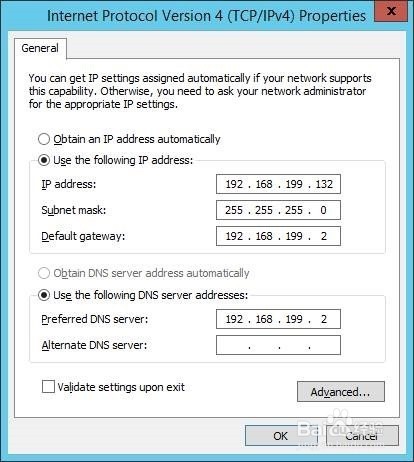
修改IP地址为静态IP,一般情况会用cmd命令(IpConfig/All)看一下IP,把当前的地址写成静态就可以了,如下图:
注:因为访问可能用到IP访问,申请域名也需要静态IP,所以IP最好不要动态;当然,如果你仅仅使用主机名访问,动态IP也是可以的
关闭IE增强的安全设置,否则以后每次在服务器上访问外网,都有如下提示,很烦人;当然,如果你的服务器,没有如下提示,忽略之(可选步骤);
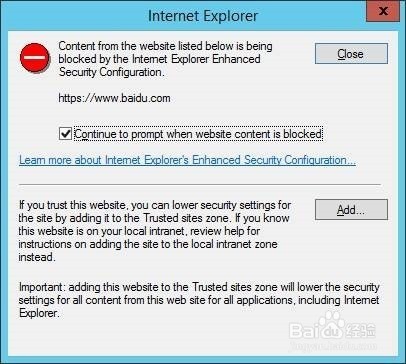
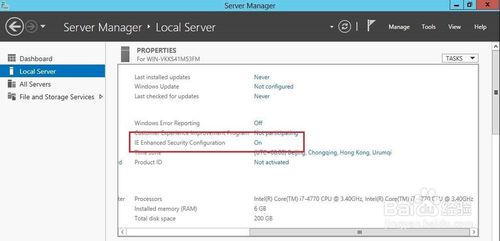
到服务器管理,找到本地服务器 – 属性,点击如下图红框内的On:
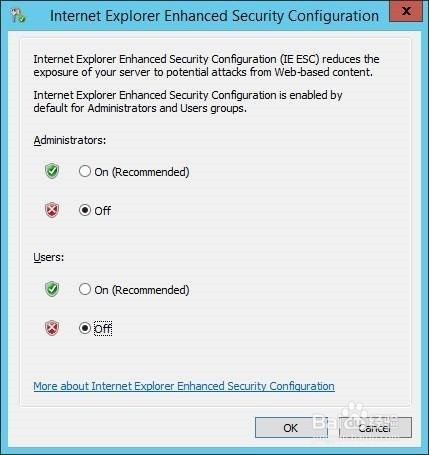
弹出配置的对话框,我习惯是都勾选为Off,如下图:
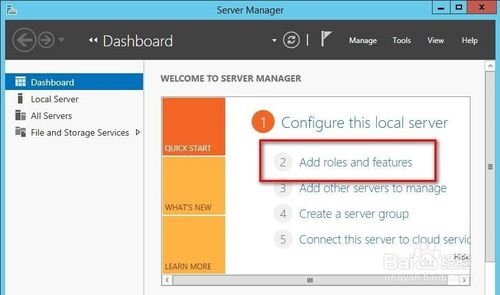
添加新的角色和功能(包括DNS、DHCP、IIS、Net Framework3.5),点击”Add roles and features”,如下图:
特:如果已经有可以用的域环境,这里只需要添加IIS和Net Framework3.5即可,但是要先加入域环境;
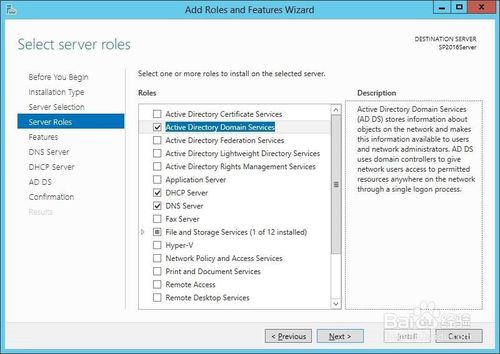
添加AD、DHCP、DNS服务,在这里勾选就可以,然后点击下一步,如下图:
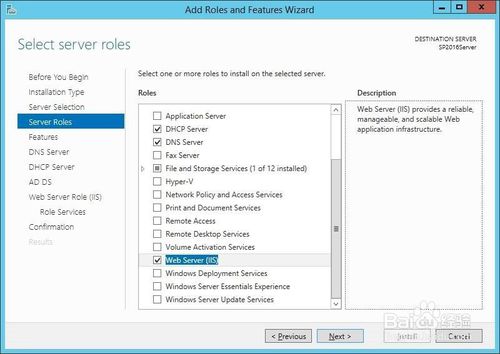
同时勾选IIS(Web Server IIS)服务,如下图:
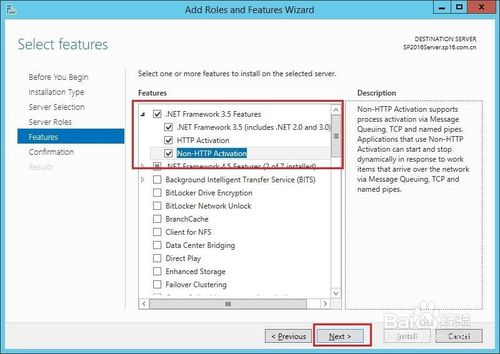
特:在Features的选项卡中,记得勾选Net Framework 3.5功能,因为Sql Server 2014需要,否则安装Sql Server的时候会报错,下面会有介绍!
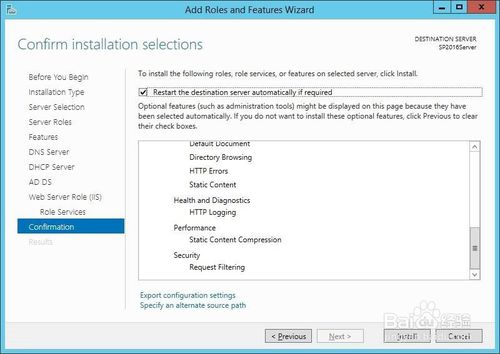
一路下一步,到安装界面,点击安装,稍等片刻,我这里安装速度还是挺快的;我勾选了如果需要重启会自动重启服务器,默认是不勾选的,大家看需要勾选,如下图:
安装完成,还需要配置一下AD服务,点击红框里面的链接,如下图:

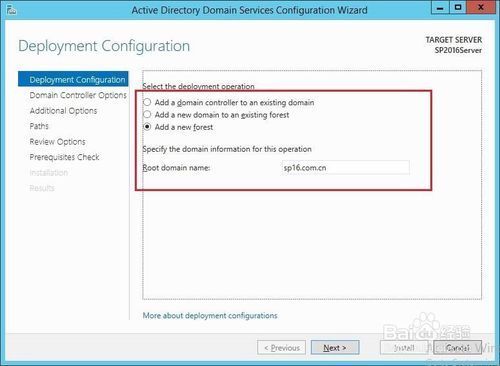
因为没有已经存在的域环境,我们这里填写“Root domain name”,创建一个新的forest,如下图:
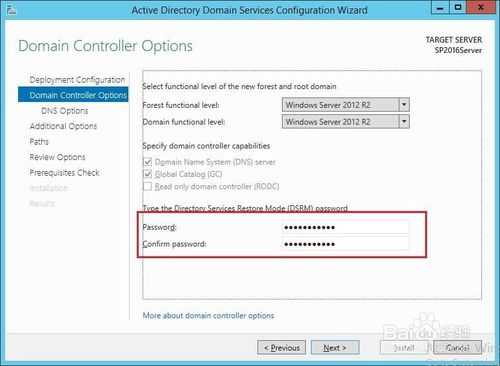
填写密码,这个密码在备份还原域控的时候,是需要的,最好记下来或者用一个常用密码,如下图:
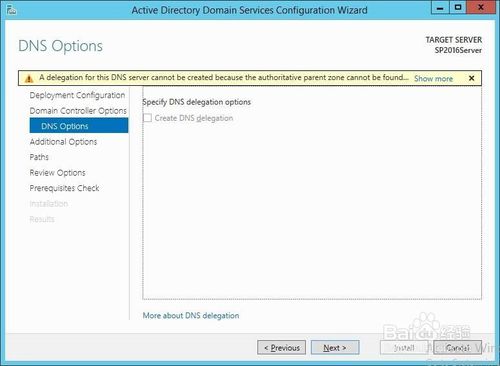
不需要什么选择,直接下一步就可以了,如下图:
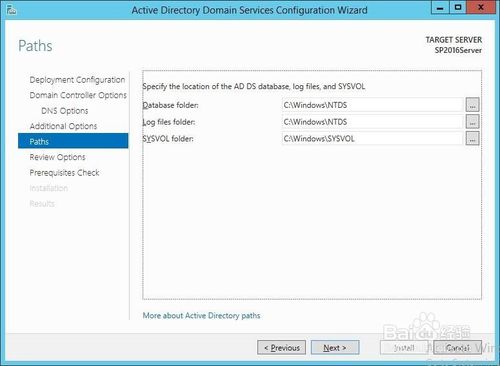
默认配置,直接点击下一步就可以了,如下图:
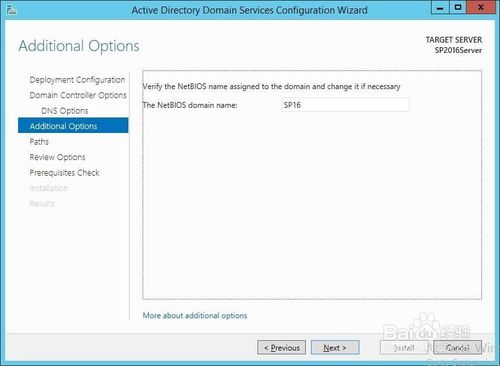
默认配置,直接点击下一步就可以了,如下图:
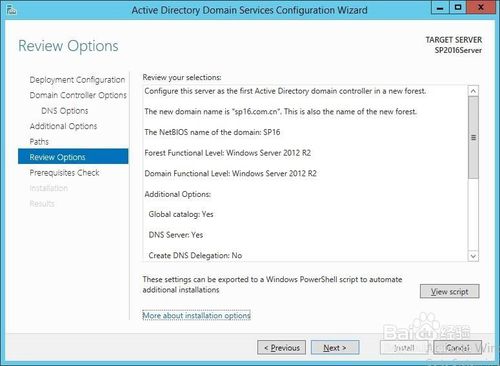
查看所有的配置,不需要修改任何配置,点击下一步,如下图:
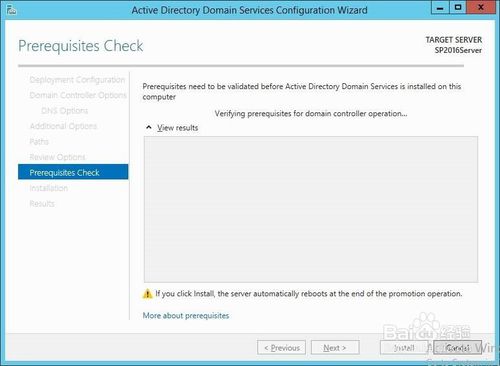
准备配置之前的自检,稍等片刻就好,如下图:
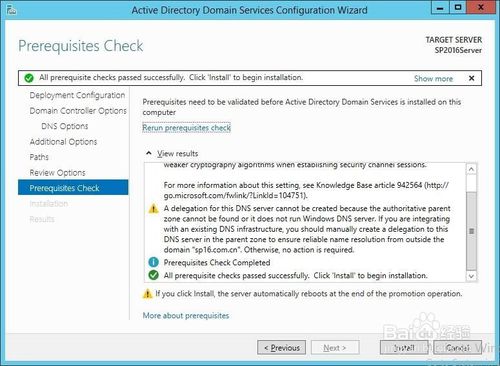
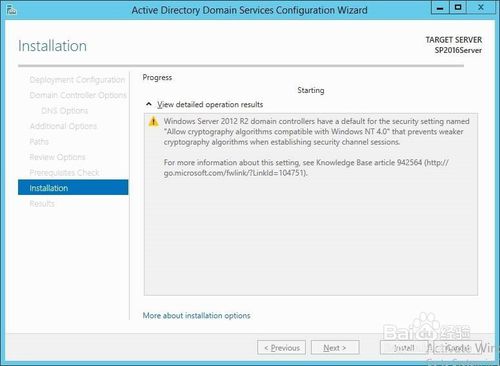
所有检查都通过了,没有什么问题,对于警告忽略之,点击安装进入安装界面,如下图:
安装中,稍等一段时间,就好了,如下图所示:
sharepoint特别版使用教程
怎么在vs2017中创建Sharepoint?
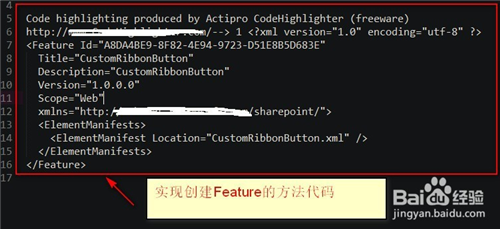
1.实现创建Feature的方法代码
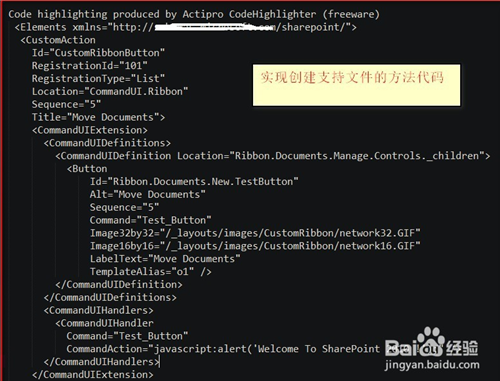
2.实现创建支持文件的方法代码
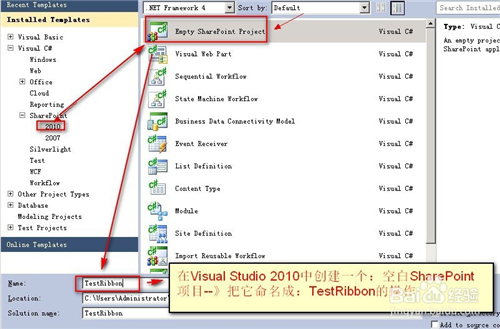
3.在Visual Studio 2010中创建一个:空白SharePoint项目--》把它命名成:TestRibbon的操作
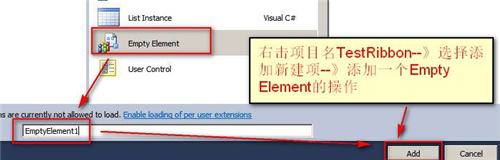
4.右击项目名TestRibbon--》选择添加新建项--》添加一个Empty Element的操作
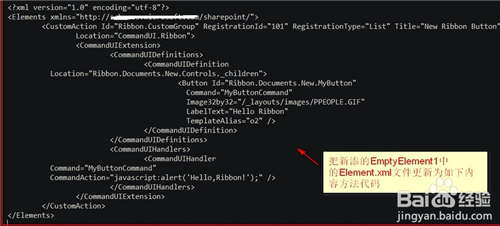
5.把新添的EmptyElement1中的Element.xml文件更新为如下内容方法代码
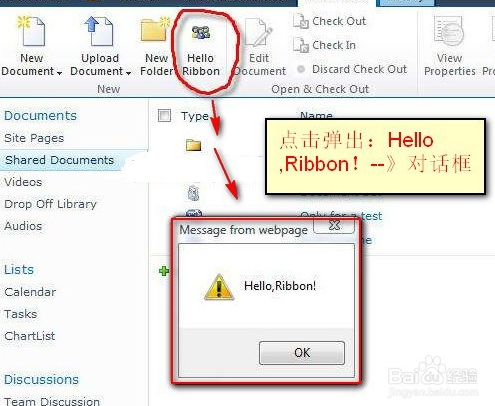
6.点击弹出:Hello ,Ribbon!--》对话框。

 1Password免费版 v7.7.810 官方版
 远程即启 v1.0.6 官方版
 彩虹下载器下载 v1.0.0 最新版
 速腾服装鞋帽管理系统 v20.0109 官方版
 Xara Designer Pro汉化版 v8.1 中文特别版
 录音全能王最新版 v5.6.0 官方版
 CL.exe编译器 v1.0.0 官方单文件版
 吉客云ERP官方下载 v1.0.0.10 最新电脑版
 MD5 Hash哈希值计算工具 v1.6 免费版
 SmarterStats(网站分析SEO工具) v100.0.7219 官方版
 3delite Context Menu Audio Converter官方版下载 v1.0.64.114 电脑版
 gogokid学习端 v2.0.3 官方版
 AriaNG百度网盘不限速下载 电脑版
 PowerToys中文版 v1.1 汉化版(支持win7/win10)
 Audacious官方版下载 v4.0.2.0 中文版
 百词斩电脑版下载官方版 v7.6.8 最新版