CorelDRAW 2023中文特别版是一款强大的在线矢量图形编辑软件,一款能够让用户在软件中一站式完成图像的制作,用户可以在这里一站式设计,全新的图像制作,让用户轻松创建自己喜欢的图像。CorelDRAW 2023中文版有着全新的编辑界面,用户可以在这里一站式添加自己的创作作品,在这里快速修改,在这里创作独一无二的作品。
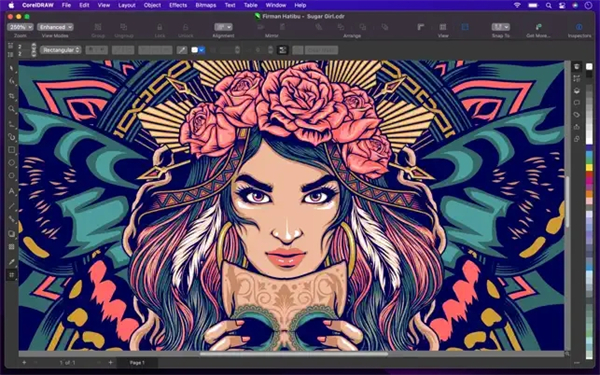
CorelDRAW 2023中文特别版完美适用于各个行业,用户可以在这里快速设计商标制作、标志制作、封面设计、CIS设计、产品包装造型设计等等,在这里让广大的用户都能免费使用。
软件特色
新功能一:可变轮廓工具
使用全新可变轮廓工具,让您沿着路径轮廓交互式调整线宽,以便实现无缝曲线的平滑过渡,从而在更短的时间内提供完美的设计。
相比传统的轮廓工具,CorelDRAW2023改进后的工具,可以随意调整线的宽度和变化,将之前一成不变的轮廓描边效果升级为更有设计感的呈现。以往只能通过叠加才能实现的效果,现在可以更快速更流畅的实现。
新功能二:新缩放工具
使用新工具可以让您轻松地将对象或图像的一部分缩放到特定的大小。省时的缩放部分工具允许用户调整对象的一部分大小以适合所需的尺寸。
例如,如果您需要一个七英尺高的门,您只需指定该值,然后沿门垂直拖动以进行缩放。您也可以使用交互式“与参考适配”工具,该工具在调整对象大小以适合另一个对象时提供了更高的准确性。例如,这个方便的新工具可以让您同时缩放和移动螺钉,以完全适合特定的螺母。
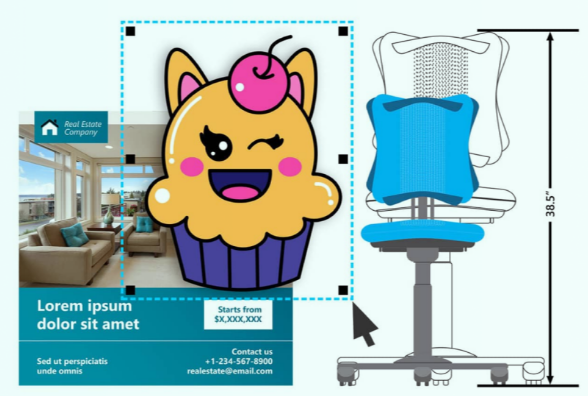
新功能三:文档预设缩略图
创建新文档对话框中的缩略图预设在本次2023新版中得到优化,可更加轻松地查看和浏览应用程序中提供的更广泛的打印、网页、设备专用和社交媒体预设选择。通过简化页面大小信息,减少了视觉上的杂乱感。
现在,图标可更好地指示页面类型,可帮助您更快速地找到所需的精确预设。
新功能四:文档创建控制
本次2023新版中,已经可以在创建新文档对话框中的文档设置选项卡上设置出血限制,而且该设置与文档的预设值会一起保存,我们就能可更灵活地在 CorelDRAW 中创建新文档,提升操作流程的效率。
新功能五:支持(*.webp) 文件格式
CorelDRAW 和 Corel PHOTO-PAINT 可以支持 Google Web Picture (*.webp) 文件格式,像导入任何其他文件一样导入 WEBP 图像文件。在以 WEBP 格式导出文件时,您可以选择预设包括保存质量和压缩率等高级设置,灵活控制 RGB 色频的压缩系数,以及编码速度、文件尺寸和质量之间的比率。在导入和导出时,图像透明度不会有所改变。
新功能六:新增在线模板与练习项目推荐
在CorelDRAW软件中,为您提供了丰富的在线模板可选,新版中可在创建新文档对话框中的模板选项卡里在线模板直接启动项目,全新在线库可让您即时访问比以往更多的模板。只需填写并完成个人资料调查,即可过滤掉不对口的模板并显示最适合您的模板。
同时,在2023新版中,您在项目启动时回答几个问题,我们会提供最适合您创建项目类型的练习文件。通过根据您的技能水平和经验量身定制的练习项目推荐,更快学会新技术。
新功能七:性能和稳定性提升
针对用户反馈的一些问题,我们也在2023新版更新中进行了修复和改善,会导致程序停止相应的多个问题已经得到解决,保证您的设计工作能更好的完成。
除了以上提到的新功能之外,CorelDRAW2023还进行了一系列的优化和改进,包括更好的性能和稳定性、更流畅的工作流程、更好的颜色管理等等,这些改进可以让您更加顺畅地完成工作,提高效率。
破解说明
- 采用官方零售版并集成更新,内置序列号改装而成
- 修改安装配置文件:内置正版序列号,免登陆处理
├—跳过安装向导许可协议,无需输序列号进入安装
├—安装过程自动屏蔽中国大陆盗版警告弹窗
├—取消安装完自动启动及打开帮助支持网页
├—取消安装完毕后首次启动的协议条款弹窗
- 删除自带的VC++运行库、VST组件安装包
- 删除几百多MB的用户指南帮助文档组件包
- 删除简体中文以外的其它多国语言组件包
CorelDRAW 2023中文特别版文件打不开怎么办
一、cdr文件打不开一直转圈圈
cdr文件打不开一直转圈圈,说明cdr读取文件困难,可能要占用设备大量的内存来读取文件。如果占用内存过大的话,会导致软件,甚至设备崩溃。针对不同的情况,建议采取以下措施:
1.如果在编辑过程中,导入cdr文件打不开
编辑过程中打不开cdr文件,很容易导致软件崩溃,从而造成编辑内容的意外丢失。
这时候,应该尝试操作软件,如果软件功能可用的话,建议立即保存文件。如果文件保存不了的话,尽量将文档里面的内容复制到其他地方。最好是新开一个cdr程序,将文件内容复制过去保存。
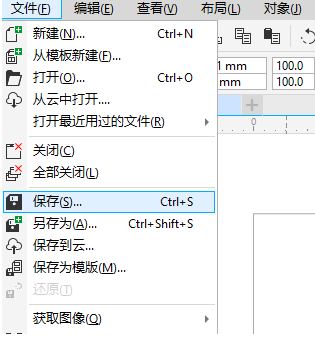
如果cdr已经崩溃,功能都不可用的话,建议先不要操作软件,让其保持当前状态不动。
然后,打开其备份文件夹,cdr默认10分钟备份一次,如果未关闭cdr自动备份功能,并达到10分钟保存时限的话,大家可以从其备份文件夹找到后缀名为“cdr”的历史备份文件。
在文件夹中找到最新的备份文件后,将其复制到另外一个文件夹并重命名。接着,将崩溃的cdr窗口最小化,并重新打开一个cdr程序,尝试导入备份文件并进行保存。
2.如果未编辑任何文件,打开cdr程序,初次导入就打不开
如果未编辑任何内容的话,这种情况就比较好解决,可以直接打开系统的任务管理器,将cdr崩溃的程序关闭。
后续建议重启设备后,再重启cdr软件。再次导入文件时,尽量关闭占用设备内存大的程序后,再尝试是否能正常导入文件。
二、cdr文件打不开是什么原因
如果重启设备、重启软件后,仍出现cdr文件打不开一直转圈圈的问题,需要进一步排查是什么原因。以下几个原因是比较常见的问题,大家可以参考一下:
1.文件已损坏
如果cdr文件已经损坏的话,软件不仅无法读取,而且还会导致程序错误。建议查看一下cdr文件的属性,查看其文件大小是否与原文件匹配。如果文件过小的话,就可能已经损坏了。
对于损坏的文件,一般是无法恢复的。建议让编辑者重新保存文件,或者转为位图、pdf等兼容性好的文件再共享。
2.设备内存使用率高
打开设备的任务管理器,查看一下是否部分程序占用了较大的内存。如果cdr可用内存不够,就会出现无法读取文件的问题。
建议暂时关闭占用内存大的程序,比如下载器、ps软件等,待完成cdr文件的导入与编辑后,再重新开启其他程序。
3.cdr文件过大
如果cdr文件过大的话,设备需要调用很大的内存来读取文件。一旦内存的占用超过设备负荷,就会导致软件崩溃。
建议尽量缩小cdr文件的大小,比如,在保持文件时,尽量不嵌入颜色预置文件、字体等附带素材,或者尽量删除文档内的辅助线、标记等。
4.cdr版本不兼容
cdr的发展已经很成熟,其推出的版本也很多。对于高版本编辑的文件,低版本的cdr软件可能会无法读取部分的内容,从而造成打不开的问题。
建议在使用高版本软件时,尽量将文件保存为兼容性强的版本。
CorelDRAW 2023中文特别版怎么做透视
如果导入图片后,没有进行其他操作,可以直接添加透视效果;如果导入的图片经过处理,比如添加了阴影效果,透视的选项就会变灰,不能点击。
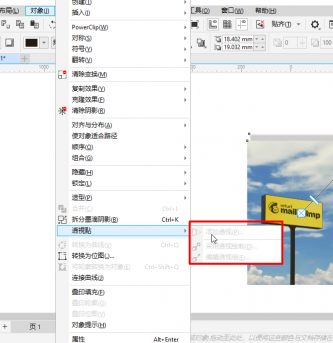
1、选中图片,点击位图菜单,再点击转换为位图,然后在弹出的对话框中点击OK。
2、稍等一会儿,图片及阴影都会转换为位图,再次找到透视工具,可以看到透视选项按钮不再为灰色,图片就可以添加透视效果了。
怎么做透视
经透视处理后的图片可以拥有立体图形的效果,下面和大家分享一下cdr位图怎么做透视。
1、打开coreldraw软件,按Ctrl+I选择准备好的素材图片,在编辑区拖动可以导入图片并设置图片尺寸。
2、选中图片,如果不是位图的,可以先点击位图菜单,将图片转换为位图。
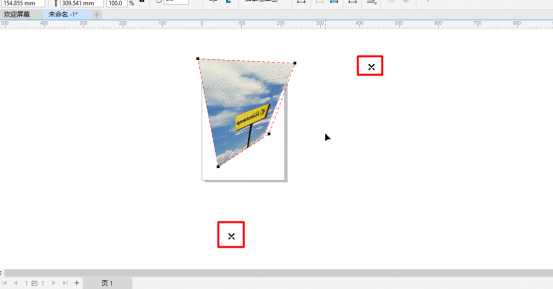
3、点击对象菜单下的透视点子菜单,再点击添加透视点。接着图片上会出现许多条横着或竖着的白色线条,图片四周会出现虚线,图片的顶点位置会出现黑色的锚点,这表明图片进入了透视效果编辑状态。
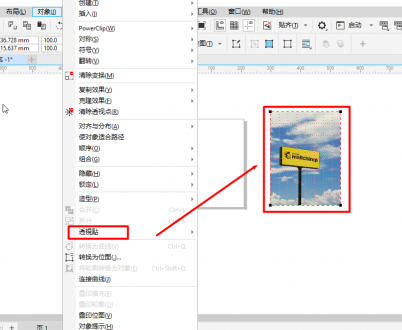
4、点击并拖动四周的锚点,图片会产生形变。任意拖动锚点,编辑区会出现“×”,不同“×”与锚点的连线的交叉点为透视点。通过拖动锚点和“×”,可以控制透视的方向,透视点到图片的距离,从而得到不同的透视效果。

 凡科快图免费下载 v2021 官方正版
 Vector Magic永久激活工具 绿色免费版
 内蒙古和校园家长电脑版 v4.7.3 官方版
 会声会影2022中文版下载 v25.0.0.376 电脑版
 小米电脑助手最新版 v1.0.0.168 电脑版
 傻丫头字幕软件免注册版 v2.2.1.3129 最新免费版
 taptap电脑版下载 v2.69.3 最新版
 Nagios中文官方下载 v4.4.1 免费汉化版
 360Eyes官方版下载 v1.0.0.1 免费版
 3delite Context Menu Audio Converter官方版下载 v1.0.64.114 电脑版
 电讯云网电脑下载 v1.0 官方版
 Microsoft Windows Desktop Runtime下载 v5.0 官方版
 CoolInstall(系统安装工具) v2.0.622 绿色版
 手心输入法电脑版最新版下载 v3.2.1.1000 官方版
 天意电脑行业管理系统 v6.7 官方版
 轻松掌柜进销存下载 v5.0.0.787 经典版