
EmEditor是一款便捷好用的文本编辑软件,同时这款软件拥有自定义颜色、字体、工具栏、快捷键设置、调整行距等灵活的配置,让用户可以根据需求自由调整设置。并且软件还还增强了程序编辑功能,更加适合编程人员使用软件来对代码进行修改与编辑。
EmEditor简体中文便携版内置了超20种编程语言,并且软件还支持无限撤消重做与多种编程语言的高亮显示,给编程人员带来更加便捷的使用体验,同时本站为用户准备了免费版本,感兴趣的用户可以下载体验。
软件特色
直接双击运行主程序即是免注册的正式版。
完全杜绝原版的访问互联网毫无后门之忧。
仅仅使用 1stsetup.cmd 即可完成各种安装卸载操作。
可快捷方便地切换便携版(INI文件)或安装版(注册表)。
带有可方便安装或卸载插件的批处理程序。
文件关联默认替换了记事本绝大部分关联。
功能介绍
1、强大的查找功能
Windows系统自带的“记事本”的查找替换功能很弱,但EmEditor弥补了这一点,它支持的查找替换规则更加详细实用,对查找出的结果可以突出显示,并可以批量查找替换未打开的TXT、HTML、DOC等格式的文件中的内容:选择“搜索”菜单下的“在文件中查找”或“在文件中替换”命令,打开查相应对话框,输入自己想要替换的内容即可。
提示:批量替换的操作将无法撤消或恢复,因此最终替换之前请务必慎重,或者事先做好源文件的备份工作。
2、编写程序更轻松
EmEditor给学习网页及程序设计的朋友提供了许多贴心的功能,它可以为HTML、CSS、PHP、ASP、Perl、PerlScript、C#、C/C++、Java、JavaScript等语言提供一些基本框架,并能将特殊的语句突出显示,让人一目了然,这为编程人员免去了不少工作,也可以为编程初学者提供一些帮助。
3、自定义与宏功能
EmEditor的强大还表它提供强大的自定义功能,可以在“工具”菜单设置文件关联、自定义菜单和工具栏、管理常用工具和插件等,点击“工具/自定义”可以打开自定义窗口,这里提供了众多选项,我们能够通过设置让EmEditor更加符合自己的使用习惯。此外,宏功能也是EmEditor一大亮点,比如需要书写相同的签名信息时,就可以在EmEditor中先录制一个签名信息的录入过程的宏,点击菜单栏中的“宏/开始停止录制”皆可开始录制,进行完录制动作后,点击同一按钮即可完成录制。当需要调用签名时,点击工具栏上的运行宏按钮便可以轻松完成。
4、细节人性化
EmEditor在许多细节上也非常人性化,比如Word中方便的拖曳操作被保留了下来,这样在进行文字编辑的时候就再也不用反复的“剪切”和“粘贴”了,轻轻一拖就能搞定。对于编辑好的文字还可进行打印预览,这能方便我们排版打印文本。同时它有丰富的实用工具栏,并能根据自己的需要进行定制,我们只要把常用的工具放在工具栏上,操作就会更加简便。流行的浏览器一样,EmEditor也支持标签浏览,你可以在同一个EmEditor中打开多个标签页,切换起来非常方便。
5、使用插件更精彩
同TC和firefox一样,EmEditor的插件非常丰富,插件安装后都可以“Tools/Plug-ins”进行快速调用。这里,笔者向朋友们推荐几个比较实用的插件:MnzkOpenFolder:安装后可以在EmEditor调用资源管理器直接打开某个文件夹,但前提是必须对这些文件夹进行注册,注册的方法是打开“Tools/Plug-ins/Customize Plug-ins”对话框,对MnzkOpenFolder插件的属性进行设置就可以了。
ToSimplifiedChinese:可以将繁体中文字符快速转换为简体中文,这样在阅读某些特殊字符格式的电子小说或者繁体文档时,将非常方便。
显示类插件:显示类插件非常丰富,各有所长,它们可以实现窗口分割(包括横向、纵向分割)、显示标尺、显示行号显示参考线、改变行距、自动滚屏等功能。
EmEditor免费版使用教程
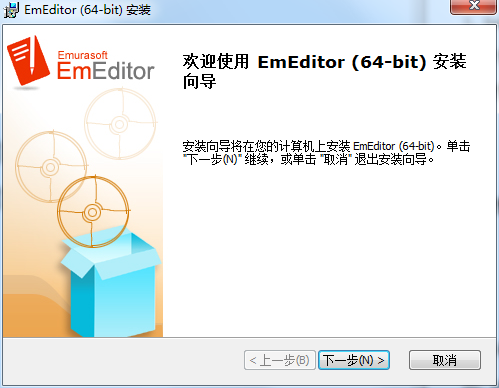
1、在本站将EmEditor下载下来,并解压到当前文件夹中,点击其中的emed64_20.5.1.msi应用程序,进入安装向导界面,接着点击下一步。
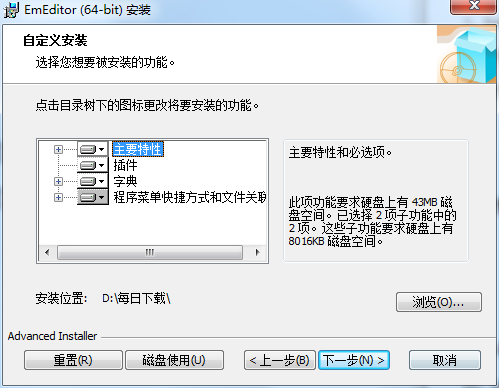
2、选择软件安装位置界面,小编建议用户们安装在D盘中,选择好安装位置点击下一步。
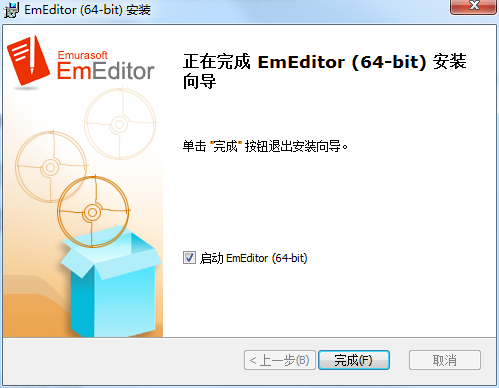
3、EmEditor安装结束,点击完成即可。
EmEditor免费版使用教程
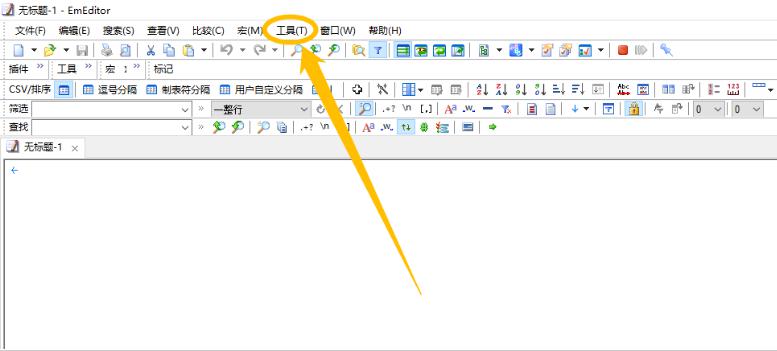
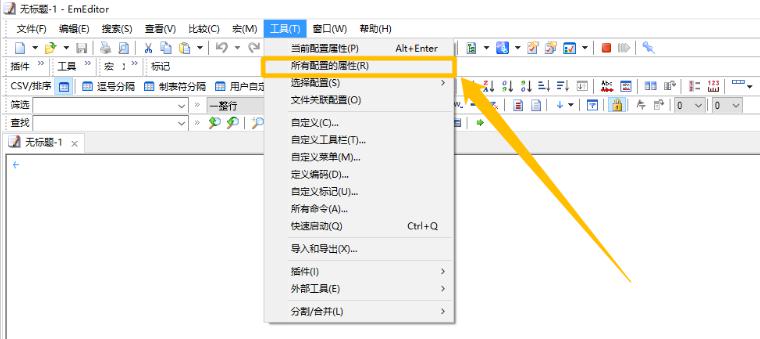
1.打开界面后在上方菜单栏中找到工具选项。
2.在下拉页中点击所有配置的属性按钮。
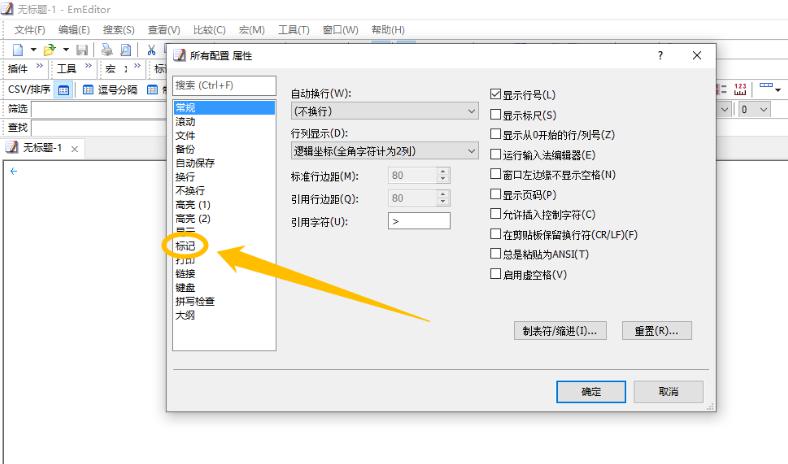
3.跳转界面后点击左侧的标记选项。
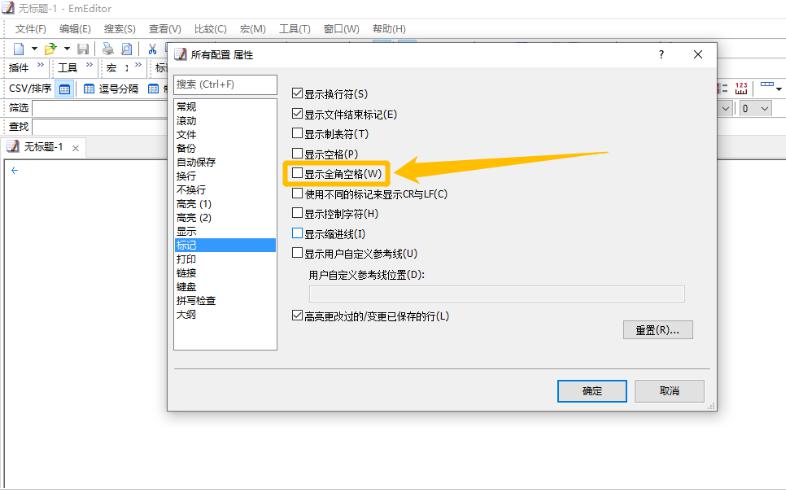
4.在右侧找到并勾选显示全角空格开关。
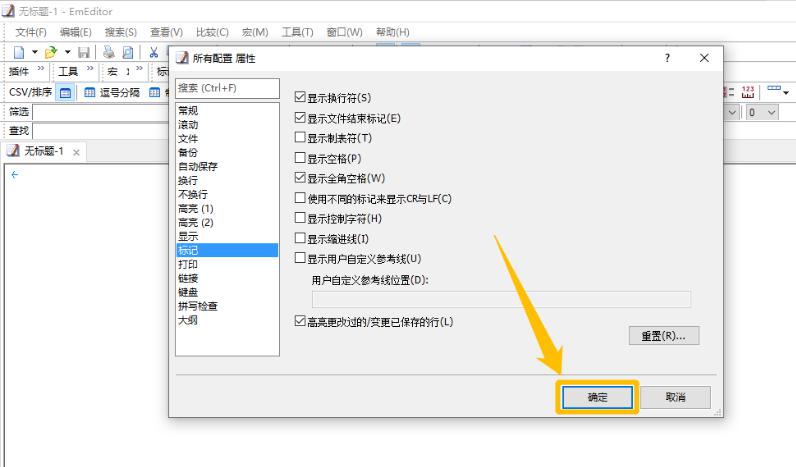
5.完成设置后点击确定即可。
EmEditor使用技巧
技巧一:批量文本缩进。
方法:首先选中要缩进的文本内容,然后按下Tab键,文本就会首行缩进,如果想进行左缩进,则选中文本同时按下Shift键和Tab键即可。
技巧二:快捷选取一列或多列内容。
对于表格,如果我们想拷贝一列文本的内容,这在普通的记事本编辑器中是不好实现的,但EmEditor就可以很轻松办到。
方法与步骤:
1、保持Alt键按下,选中要复制的列。
2、你就可以随意进行复制替换等操作。
(注:word同样可以实现该效果但是笔者一般更喜欢轻量级的编辑器)
技巧三:使用正则表达式批量删除换行。
需求:有以下文本内容,要求将其每一题的内容调整为一行,使用正则表达式可以方便的完成。
方法与步骤:
1、Ctrl+F弹出查找对话框,勾选“使用正则表达式”,点击替换弹出替换对话框。
2、在对话框的查找输入栏键入:“nA:(.*)nB:(.*)nC:(.*)nD:”。
3、在对话框的替换为输入栏键入:“\nA:1B:2C:3D:”。(注:n为换行符,\n为换行符的转义,“(.*)”为将匹配出的内容提取出来,其中,从左到右,第一个提取方式为“1”,第二个为“2”,第三个为“3”。)
4、点击全部替换。
5、如果题目答案本来在同一行,只需将查找换为“nA:”,替换栏换为“\nA”:
6、如果题目答案分为两行,则在第5步基础上将查找换为“nC:”,替换栏换为“\nC”。
7、如果出现多余的换行。
8、则把nn替换为n即可。
技巧四:巧用制表符分隔文本内容。
需求:如果说技巧三是个铺垫的话,那么技巧四才是重头戏。因为刚才所做的一切都是围绕技巧四展开的。
方法与步骤
1、在技巧三完成的基础上,再次将“(”替换为“t,”,将“)”替换为“)t,”。(注:“t”为制表符,半角逗号不可省略)
2、在文本编辑区点鼠标右键,出右键选单时选中“分离值/排列”,将弹出的二级菜单的“普通模式”改为“CSV”模式。
常见问题
问:Emeditor怎样设置自动换行?
答:点击“设置→所有配置属性”,选择“常规”选项卡,将“换行方法”的内容选成“在窗口边缘换行”,这样就能形成自动换行效果。
问:EmEditor怎么样设置代码折叠功能?
答:eclipse的折叠代码快捷键为:ctrl+小键盘“/”,折叠之后的效果如下:
要展开刚才的所有代码,仍旧按ctrl+小键盘“/"
问:如何卸载Emeditor?
答:方法一:安装并打开电脑管家软件,选择进入软件管理选项,点击卸载选项,在列表中找到Emeditor,点击卸载即可。
方法二:安装并打开360软件管家,在卸载选项的列表中找到Emeditor,点击卸载即可。

 互盾手机数据恢复软件下载 v4.7.0.2 免费版
 小猪民宿电脑版下载 v6.58.21 官方版
 Envisioneer13装修设计软件 v13.0.2042.0 官方中文版
 梦幻西游藏宝阁电脑版 v5.38.0 官方版
 微软系统直链下载工具绿色版下载 v1.3.4.5 电脑版
 盘符切换一键通最新版 v1.0.1.0 绿色版
 宙斯浏览器电脑版 v2020 最新PC版
 Hasleo Data Recovery(数据恢复软件) v5.2 免费版
 雷电模拟器精简版免安装下载 v9.0.55 电脑版
 SMath Studio中文版 v0.99.7030 免费版
 bongocat全键盘 V0.1.6 电脑版
 科天章鱼云最新版下载 v1.1.14 电脑版
 REDUCE(交互式代数计算系统) v5424 官方版
 冰点下载器绿色版 v3.2.16 官方版
 闪豆视频下载器2023官方最新版下载 v2.9.2 电脑版
 Fontlab字体设计软件 v7.0 中文特别版