
Trello电脑版2025最新是一款功能强大、灵活易用的团队项目管理软件,能助力团队随时随地高效开展工作,无论项目类型、工作流程或团队构成如何,都能让事务井井有条。软件支持从各个角度审视团队项目,提供如看板、时间线、表格、日历等多种视图模式,让成员清晰把握项目全貌与进度。例如,通过时间线视图可追踪任务时间节点,确保按时完成;日历视图则能直观呈现每日任务安排,提前规划工作。
软件内置 Butler 自动化功能,无需编写代码即可实现任务和工作流程自动化。像自动将特定任务从 “待办” 移至 “进行中”,或在任务截止前提醒成员等,节省人力与时间成本,提升效率。
软件特色
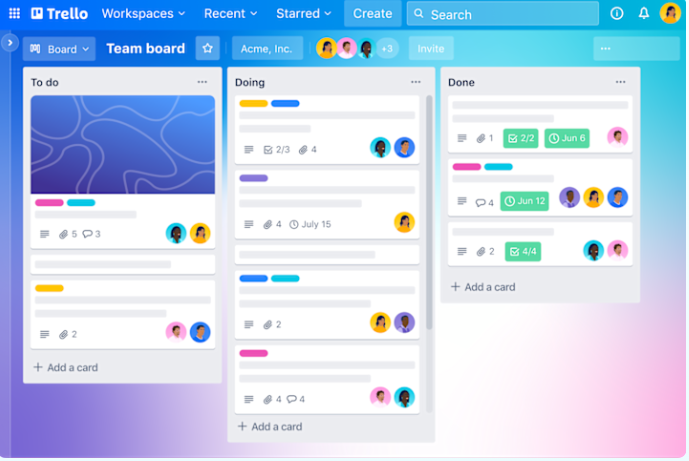
1、简洁直观的操作界面:通过看板(Boards)、列表(Lists)和卡片(Cards)的组合,清晰呈现任务流程与分工。用户能迅速了解谁负责什么任务以及任务处于何种阶段,从 “待办(To Do)” 到 “进行中(Doing)” 再到 “已完成(Done)” 一目了然,无需复杂培训即可上手,极大降低了使用门槛。
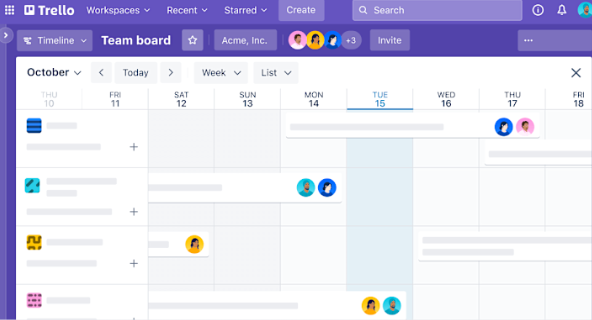
2、强大的可视化功能:提供多种视图模式,如时间线(Timeline)视图可展示任务的时间顺序与进度关系,方便团队把握项目节奏、规划资源与安排工期;日历(Calendar)视图则像日程管理助手,让成员提前知晓每日任务分布,合理分配时间与精力,确保各项任务按时推进,有效避免任务延误。
3、高度灵活的定制性:支持团队依据自身工作流程和项目需求,自由定制看板、列表及卡片内容。无论是简单的任务三步流程,还是复杂的多阶段项目管理体系,都能在 Trello 中精准构建,适应不同行业、不同规模团队的多样化业务场景,如软件开发的迭代周期管理、市场营销活动的策划执行流程等。
4、高效的自动化能力:内置的 Butler 自动化功能是一大亮点,允许团队设置自动化规则,实现任务状态更新、任务分配、提醒通知等操作的自动执行。例如,可设定当某个任务完成后自动触发下一个相关任务的创建与分配,减少人工干预,提高工作效率,让团队成员将更多精力聚焦于核心业务工作。
5、丰富的插件与集成生态:Trello 拥有众多插件(Power - Ups)和应用集成(Integrations)选项,能够与团队常用的各类工具深度融合,如与 Google Drive、Slack、GitHub 等无缝对接。这使得团队在项目管理过程中无需频繁切换平台,即可在 Trello 中完成文件共享、团队沟通、代码管理等工作,打造便捷的一站式工作环境,显著提升团队协作流畅度。
Trello电脑版使用教程
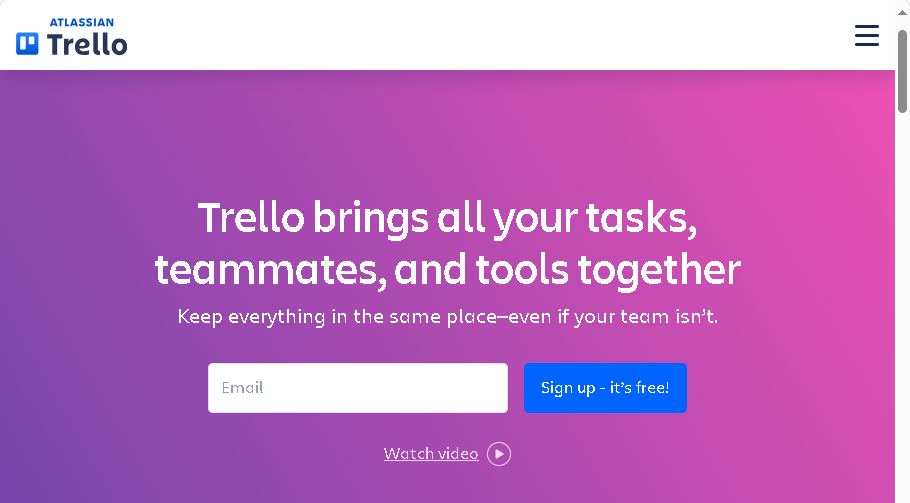
1、访问 Trello 官网,点击页面上的 “Sign Up” 按钮,按照提示输入电子邮箱、设置密码等信息完成注册流程。注册成功后,使用注册邮箱和密码登录账户。
2、创建工作区(Workspace)
登录后,点击界面上的 “Create” 按钮,选择 “Workspace”,为工作区命名并可添加描述信息,方便区分不同的项目或团队工作区域。
3、构建看板(Board)
在工作区内,点击 “Create” 后选择 “Board”。为看板设定一个明确的名称,如 “项目名称” 或 “工作流程名称”。看板是 Trello 的核心组织单元,用于分类和管理任务。
4、设置列表(Lists)
在创建好的看板中,点击 “Add a list” 来添加任务列表。常见的列表名称如 “To Do(待办)”“Doing(进行中)”“Done(已完成)”,也可根据项目实际阶段自定义,如 “需求分析”“设计阶段”“测试环节” 等,以清晰呈现任务的不同状态和流程顺序。

5、创建卡片(Cards)
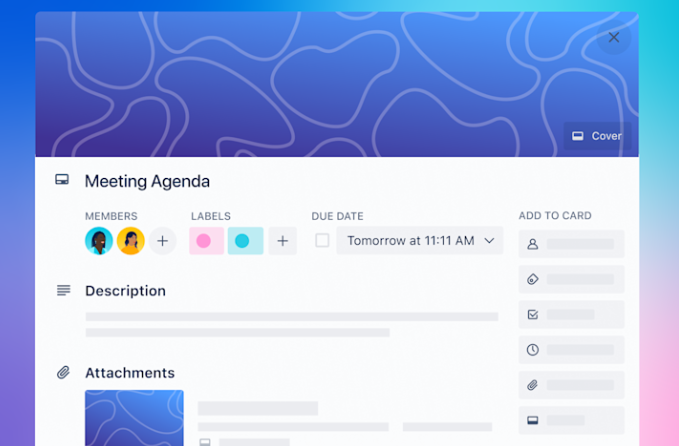
在各个列表中,点击 “Add a card” 创建任务卡片。在卡片中详细描述任务内容,可添加任务负责人、截止日期、标签等信息。例如,在 “需求分析” 列表的卡片中注明具体的需求调研任务、负责的团队成员、预期完成时间,并通过标签区分任务优先级。
6、移动卡片与更新任务状态
随着任务推进,将卡片在不同列表间拖动来更新任务状态。如任务从 “待办” 开始,当团队成员着手处理时,将其拖至 “进行中” 列表;任务完成后,拖至 “已完成” 列表。成员在处理任务过程中,可点击卡片编辑按钮,补充任务进展、上传相关附件等信息,确保团队成员能实时了解任务动态。
7、利用视图功能
点击看板右上角的 “View” 按钮,尝试不同视图模式,如 “Timeline(时间线)” 视图查看任务的时间进度分布,“Calendar(日历)” 视图结合日历规划任务日程,根据项目管理需求选择最合适的视图,获取任务的整体或特定角度的信息。
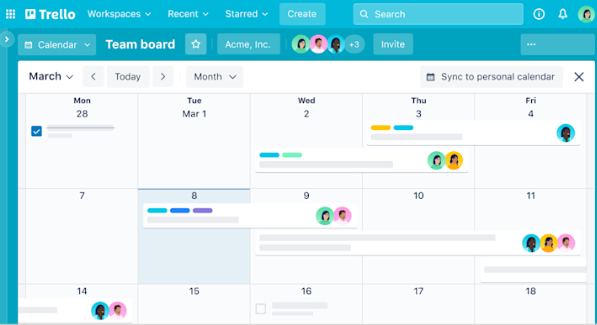
8、自动化设置(Optional)
若需要自动化任务流程,点击看板右侧的 “Power-Ups” 按钮,启用 “Butler” 自动化功能。通过设置规则,如 “当卡片添加到‘待办’列表时,自动为负责人发送提醒邮件”,提升工作效率,减少手动操作。
9、团队协作与共享
在看板界面点击 “Invite” 按钮,邀请团队成员加入工作区或特定看板。成员加入后,可共同编辑、移动卡片,在评论区交流任务想法和进展,实现高效团队协作与信息共享。

 GGGIS地图下载器中文版 v22.10 绿色特别版
 速拓禽类销售系统 v20.0801 官方版
 1号会员店电脑版下载 v8.7.4 官方版
 易欣美容美发管理系统 v5.0 官方版
 百度通用文字识别小工具下载 v1.1 免费版
 Xmanager Power Suite 7中文破解版下载 v7.0.0015 激活版
 傲软数据恢复免激活版2024下载 v14.5.0.0 电脑版
 美图云修电脑版下载 v6.12 官方版
 千里云软件下载 v11.0 免费版
 Doro PDF Writer免费版下载 v2.1.0.1 中文版
 上海迪士尼度假区官方最新版下载 v13.3.0 电脑版
 希沃品课教师端最新版 v1.1.1.2093 官方绿色版
 锐学堂云课堂版 v1.1.50.58 电脑版
 Navicat for MySQL 64位破解版 v16.3 电脑版
 体育场馆管理软件 v7.3.7.31 官方版
 psv模拟器电脑版 v2.60VBHL 中文特别版