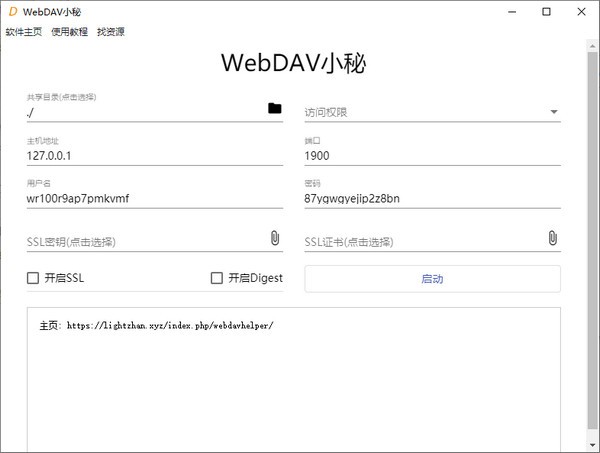
WebDav小秘是一款功能强大的文件共享同步软件。WebDav小秘界面清爽简约,使用简单易上手,可帮助用户快速搭建文件分享/同步环境,免去普通用户在文件分享/同步过程中的烦恼。
功能介绍
支持访问权限设置;
支持SSL加密 传输(需要设置相关证书);
具备用户交互界面,使用方便快捷;
配合相关客户端使用可以实现文件上传和编辑。
使用方法
这里我以局域网使用为例进行讲解(文件在连接同一台路由器的设备之间进行共享),如果你想要在公网中使用,最好在以下教程的基础上,设置好SSL相关配置。
教程开始。无论你下载安装的是哪个版本,解压到自己想要的目录,然后执行里面的WebDav小秘1.0.0.exe,就会看到程序的主界面:
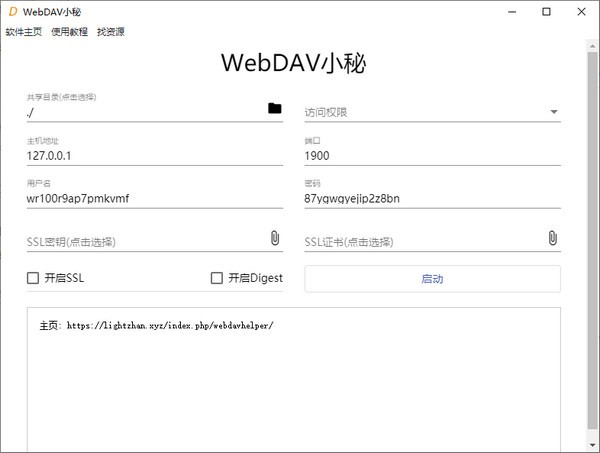
别被这么多设置项给吓着了,很简单的。下面我按标号给大家解释一下
1、共享目录,也就是我们想要分享给其它设备/人的文件所在的目录;
2、访问权限,如果不懂就直接选择允许所有操作;
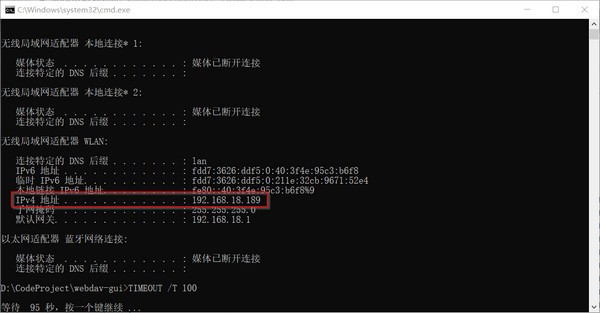
3、主机地址,这个很重要。在你解压WebDav小秘的文件夹下面,应该有个获取IP.exe,双击执行它,在弹出来的界面里面选择192.168开头的ip地址填进去(局域网IP地址),比如下图,就填192.168.18.189。建议大家在路由器上固定好电脑IP,防止IP改变使得需要老是改变这里的配置;
4、端口,这个可以不用改;
5、用户名,自己随意;
6、密码,自己随意;
7、SSL密钥,这个可以不用设置;
SLL证书,这个也可以不用设置;
开启SSL,如果7和8没有设置这个就不用管;
开启Dig est,可以不用设置;
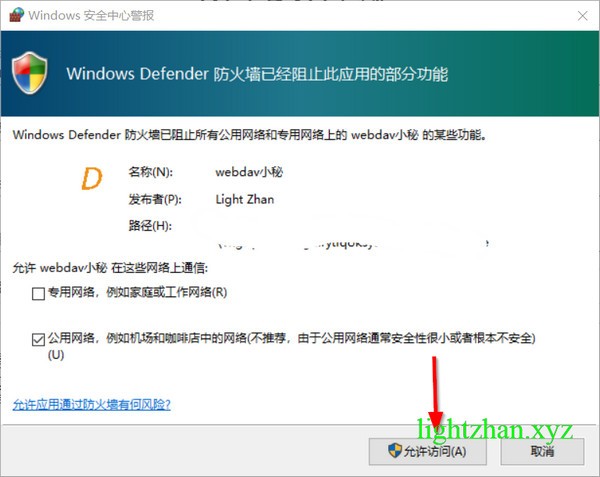
按照上面的介绍设置好了后,点击启动按钮,Windows可能会弹出警告,点击允许访问即可
然后WebDav小秘输出日志,提示我们共享同步服务启动成功,下图绿色框中的就是相应的访问地址
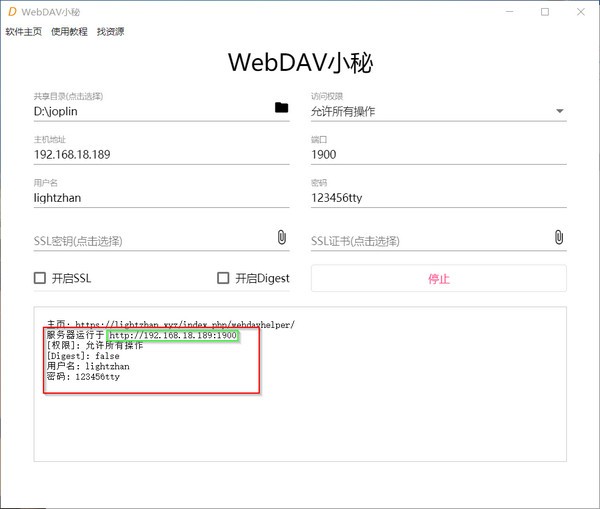
使用连接同一台路由器的设备的浏览器访问该地址,在弹出的输入框中输入WebDav小秘设置的用户名和密码,就能访问和下载文件了,当然了,你也能上传文件(如果权限允许的话)
建议大家使用专业的WebDav客户端访问(比如
WebDAV Xplorer),网页访问中文可能是乱码,如果你使用客户端,你不仅可以下载文件,还可以上传文件到你指定的目录中。

 Okdo PowerPoint to Swf Converter(PPT转换工具) v5.8 官方版
 师育智慧教室管理软件 v10.1 官方版
 海康宝盒 v3.0.0.20200630 官方版
 Ekahau Pro(Wi-Fi规划勘测软件) v10.3.0 官方版
 USBWebserver下载 v8.6 官方版
 PPT to FlipBook(PPT翻转书页软件)电脑版下载 v3.5.1 免费版
 Free Any Blu-ray Player(蓝光视频播放器)下载 v13.8 破解版
 新星VOB视频格式转换器 v10.6.0.0 官方版
 EOVA(简单开发平台) v1.6.0 官方版
 来课最新版 v1.0.0.41 免费版
 TagLyst Next(文件分类管理软件) v3.066 官方版
 FontMod(字体外挂软件) v1.0 免费版
 沙丁鱼挂机软件 v2019 官方版
 九眼智能过滤系统 v1.0.2 最新版
 单文件碎片整理工具(WinContig) v2.4.0.1 中文版
 SoftPerfect NetMaster下载 1.0.3 免费版