PS2022中文版是一款十分好用的在线PS图像设计软件,一款能够让每一个用户都能在这里体验最简单的图像的设计,全新的图像处理,让你的图像制作更专业,在这里创造新的内容。PS2022Repack可以说是重新压缩定制的,用户可以在这一键使用,直接安装,免去了激活,让用户可以软件中永久免费使用。
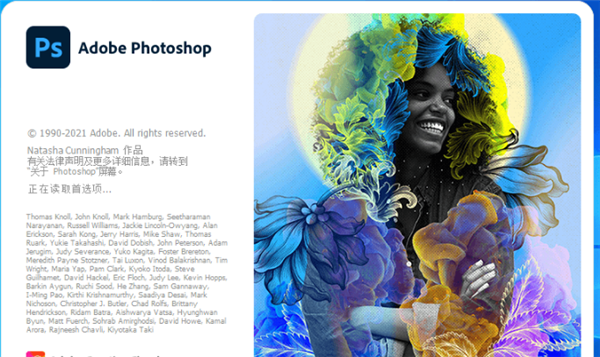
PS2022是基于原版进行重新定制的,没有任何的山间,原汁原味,让用户可以在软件中充分发挥自己的创意细胞,定制一个属于你的专属图像。
PS2022中文新的内容
几个崩溃报告通过Photoshop测试版使用修复
在16位图像上使用内容感知填充时出现程序错误
使用克隆印章或修复笔刷工具会导致程序错误
23.4.x在使用选择和屏蔽工作区进行操作时可能会抛出错误
Photoshop保存较大文件的速度较慢,禁用压缩不会提高保存性能
使用自由变换旋转类型也会缩放类型
在32位图像中,曝光调整层将未遮罩区域变为黑色
SVG图像数据无法正确复制和粘贴
放大时使用曲线时的性能修复
类型选择框未链接到正在编辑的类型
在Windows上,使用“导出为”覆盖文件时,图像文件大小不变
更改混合器笔刷大小会错误加载前景色
按CMD+0不再在图像窗口外留下工作空间边距
将新图层添加到文档时,通过粘贴Illustrator内容创建的组将被重命名
形状在复制和移动时会改变大小
用于切换图层可见性和缩放具有多个图层的大型文档的性能修复
保存没有指定颜色配置文件的文档时,无法再使用“嵌入颜色配置文件”选项指定颜色配置
PS2022中文说明
by vposy, m0nkrus
- 官方版改装,免激活处理,多国语言完整版
- 移除软件主屏幕的已经授权/试用到期的通知提示
- 此免激活处理可使用云存储、云同步和其他在线服务
- 禁用Adobe产品后台跟踪器和匿名数据日志上报程序
- 安装程序:基于Adobe产品独立安装程序版本 5.7.1.1
- 安装程序:解除 Windows 10 初期版系统上安装限制(by m0nkrus)
- 安装程序:移除原始安装程序的Adobe Desktop Common (公用库) 组件
- 安装程序:移除原始安装程序的Adobe Creative Cloud (创意云程序) 组件
- 安装界面:界面支持选择安装位置和界面语言,以及安装完后立即运行软件
- Adobe CCX Process (Adobe产品数据辅助程序) 组件版本更新 4.10.0.39
- Adobe CC Library (Adobe产品库) 模块组件版本更新到 3.20.7.4
- Adobe Camera Raw (Adobe增效工具滤镜) 版本更新到 14.5.0
- Adobe CoreSync (Adobe产品云同步)组件版本 5.14.2.1
- Adobe CAI 更新到版本 0.3.3.1
PS2022中文运行要求
PS2022/PS2021最低硬件要求:支持SSE 4.2 及更高版指令集的 2GHz以上CPU
PS2022/PS2021最低系统要求:Windows 10 2004 及更高版64位 不支持LTSC
PS2020安装程序要求:Windows 10 1809 及更高版64位
PS2020软件运行要求:Windows 7 及更高版64位
PS2019最低系统要求:Windows 7 及更高版64位
# 如何使用新增的AI神经网络滤镜功能 (Neural Fiters) ?
﹂要求:登陆,需要联网在线下载组件(网盘有最新离线完整组件包)
﹂界面菜单->帮助->登陆->登陆成功后,点滤镜菜单->Neural Fiters
﹂提示:如果首次登陆提示试用到期,无需理会,重启软件就可以使用
PS2022中文闪退的原因
原因:
1、兼容问题。点到ps图标上,然后右键,查一下属性、兼容性,勾选一下以管理员运行。进入ps,点开编辑下面的性能,把暂存盘除了c盘之外的所有内存都勾选,调整一下内存就可以了,然后勾选使用图像处理,下面高级选项点开选基本,再试一试。
2、软件冲突。这是因为最近安装了其他软件,然后导致了软件冲突。你可以检查最近安装了什么其他软件来卸载或删除它们。如果不是,重新安装其他版本的PS软件。
解决方法:
第一,如果不太喜欢win11,或者不太接受win11的大部分bug,我建议您退回win10的操作系统。这样可以避免很多软件安装问题。bug也没有那么多了。
第二,就是重新按照一个版本号跟win11搭配的PS软件
1,将电脑原先安装的PS软件卸载掉,不要直接鼠标右键卸载,点击设置,进入电脑控制面板里面,找到程序和功能
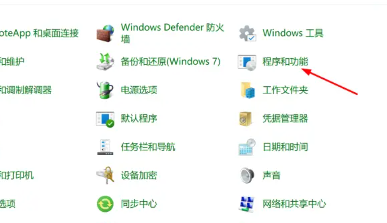
2,点击进入,找到PS图标,右键点击更改卸载,这样会卸载干净一点,最好在你安装的盘里面搜索一下有没有残留文件,如果有就清理一下,这样不会妨碍你下次安装软件
PS2022中文怎么保存jpg格式
1、在ps里设计做完图片以后,在界面左上角点击【文件】,接着在弹出来的下拉列表里选择【存储为】,如果是第一次保存可以直接点击保存;
2、接着会弹出一个文件窗口,您可以选择保存的路径,在下方的【格式】中就可以点击打开下拉菜单,其中有很多格式,默认使用的是PSD格式保存,将其设置为.JPG格式;
3、点击确定,随后PS还会让您选择【品质】,根据滑动滑块来选择图片的质量,选择大小,最后点击【确定】即可。
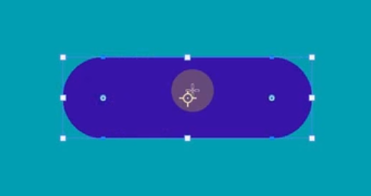
PS2022中文圆角矩形工具在哪里
1、首先,点击左边工具栏的矩形工具;
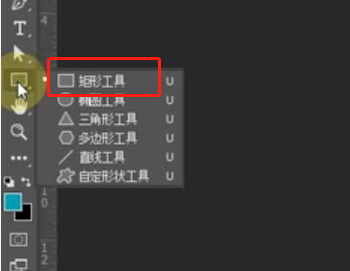
2、然后,使用矩形工具在面板上绘制一个你想要的矩形大小;
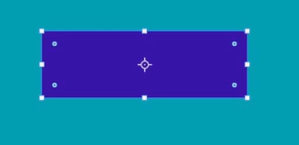
3、其次,将鼠标放至矩形边角旁边的小圆圈上面;
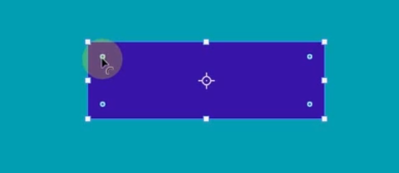
4、接着,你就会看到鼠标箭头上会显示一个弧形;
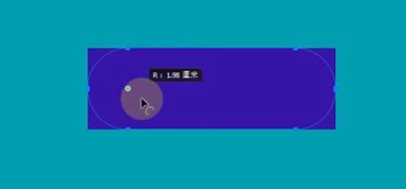
5、最后,按住鼠标左键不放,往中心点拖动圆点就可以画出圆角矩形了。
ps2022版本好用吗
一、PS 2022版本从照片编辑、合成到数字绘画、动画和图形设计,一切尽在Photoshop中。
1.润饰,替换,混合,非凡作品
使肖像更突出,表情更具表现力;单击即可替换天空;删除对象、润饰和重新着色。借助这些功能强大的编辑工具和全新智能功能,创造神奇效果。您可以将图像变为艺术。
转换照片为纯粹的想象力
通过一键式选择、简单的蒙版和几乎无限的图层,您可以快速创建相机无法捕捉的内容。
绚丽的图形设计的首选
海报、包装、横幅、网站 — 图形设计始于 Photoshop。合成照片、图形和文本以创建全新的图像。单击即可选择您的题材。运用色彩和效果来润饰任何设计项目。
上千种功能强大的画笔
使用数以千计的自定义画笔绘图,还可创建自己的画笔。Photoshop 提供了极为丰富的画笔系列,一切触手可得。
二、新增功能
01 改进”学习和帮助“菜单
现在您可以查找工具并在工具直接应用到项目时查看功能演示-所有这些都不需要离开应用程序即可完成。之前需要离开PS软件,单独打开查看,省去一些操作。
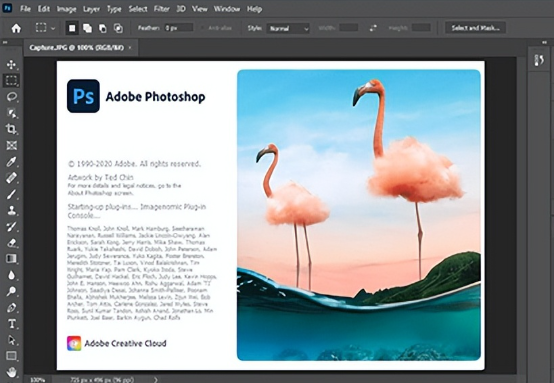
改进”学习和帮助“菜单
02 轻松更换天空
选择图像中的天空,并将其替换为您选择的天空。您的风景颜色将自动匹配新的天空。不需要一点一点的扣图替换颜色等操作,现在只要傻瓜式操作一键换天空,换背景,小白也可立马成为高手。
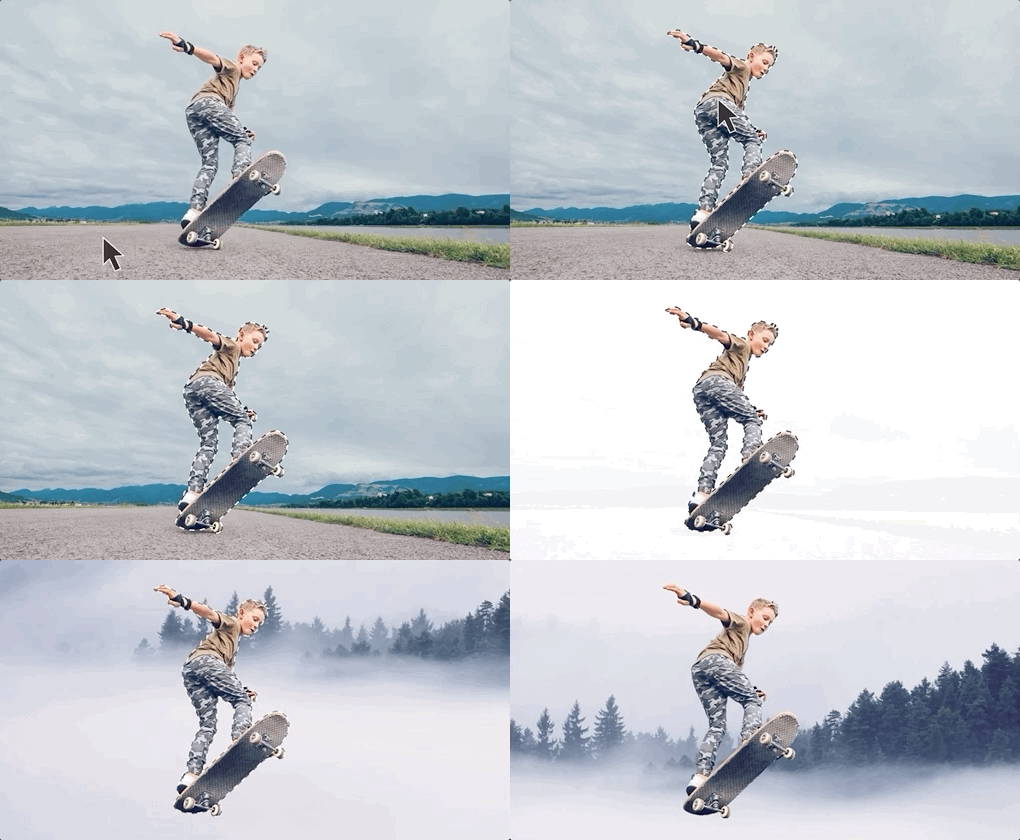
轻松更换天空及背景
03 体验神经滤镜
使用简单的滑块和AI技术为场景差色,放大图像的一部分,去除划痕,或者在几秒钟内改变某人的表情、年龄或姿势。在AI逐渐普及的社会,AI怎么能少,这一功能相对之前要苦练PS成为别人眼中的高手才可完成的操作,现在只要小白也可一键成高手。
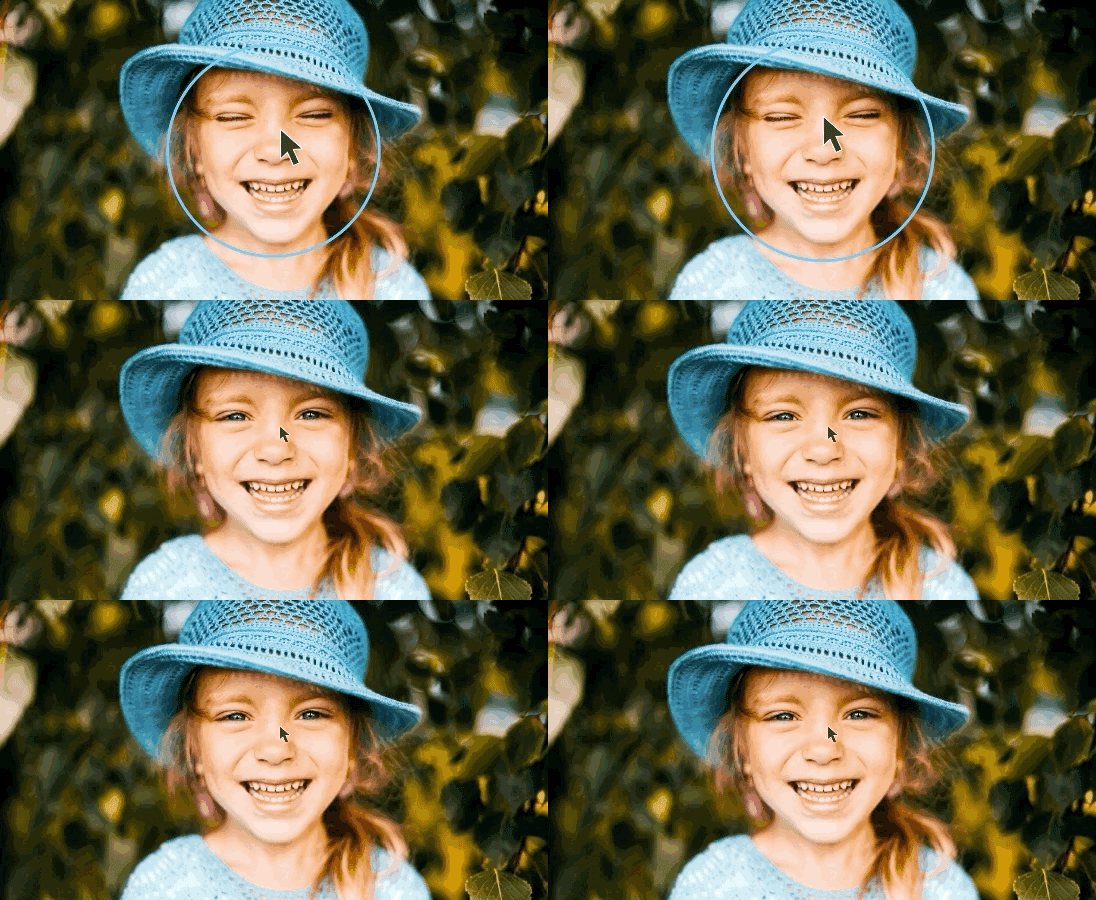
体验神经滤镜
04 ”对象选择“工具
通过在对象周围绘制一个简单的矩形或套索,快速精确创建选区。然后,让Adobe sensei完成其余的工作 。只需轻轻一选变消失,立马成为高手,是不是很期待!
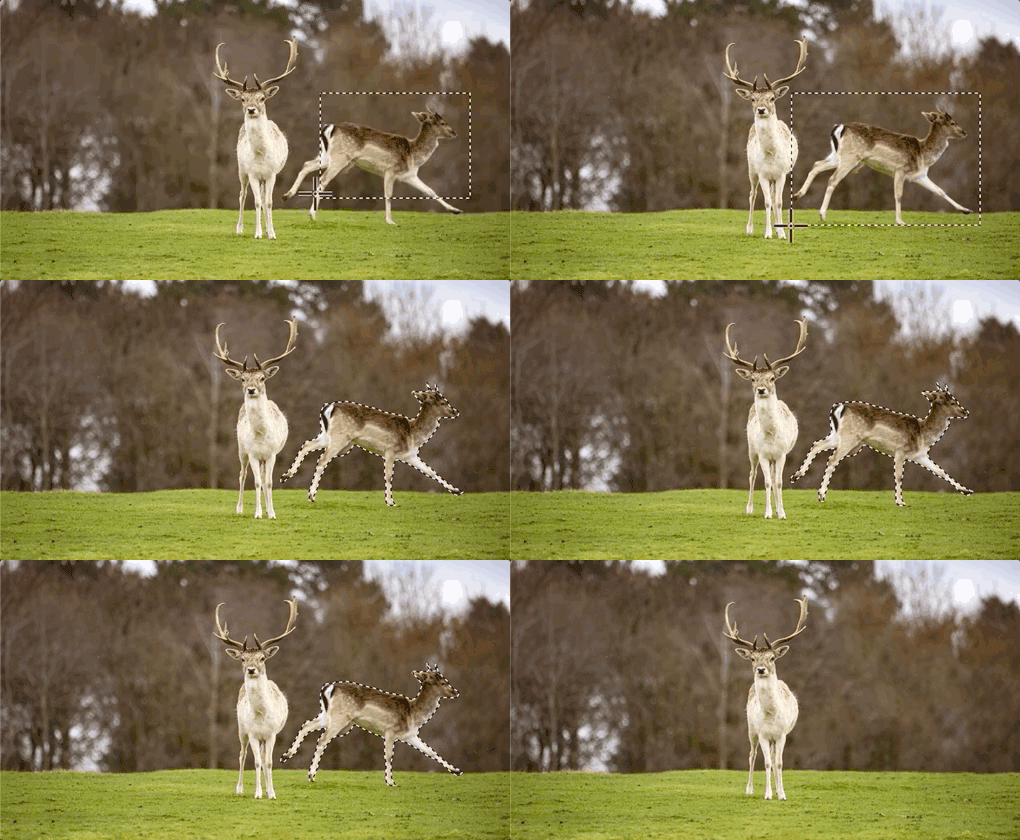
”对象选择“工具
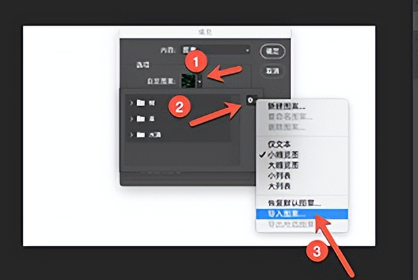
05 图案预览
自动可视化、绘画和绘制完美重现的图案。

 BatchXLS免费版下载 v4.8.0.5 特别版
 逆水寒答题器电脑版下载 v1.0.6 最新最全版(更新科举殿试题)
 蓝恒通用自定财务管理系统下载 v1.3 免费版
 晓薇在线课堂电脑版 v1.0.1 官方绿色版
 PS2模拟器电脑版 v3.3.2 汉化版
 汽水音乐电脑版下载 v1.6.0 官方版
 老毛桃U盘启动盘制作工具Win10纯净版下载 v9.5 完整版
 Raindrop.io智能书签 v5.1.7.0 官方版
 火云快递物流管理系统免费版 v3.0 电脑版
 KB976932升级补丁包下载 32/64位 官方原版
 一加全机型万能工具箱电脑版下载 v3.7.6 最新版
 CC加速器破解无限加速版下载 v2024 电脑版
 U盘扩容检测工具免费版下载 v1.0 电脑版(支持Win10)
 JetBoost官方下载 v2.0.0.67 中文版
 urwtest下载 v1.8 官方绿色版
 一起公考PC版下载 v4.65.1 官方版