
小米助手最新版是一款专门为小米用户打造的手机助手软件,可以帮助用户更加的高效的管理小米手机,无论是对手机进行系统升级,还是将数据在手机与电脑之间移动和备份,都能轻松胜任。并且小米手机助手自带了应用商店,让用户可以在电脑上就对手机进行app的安装与卸载。
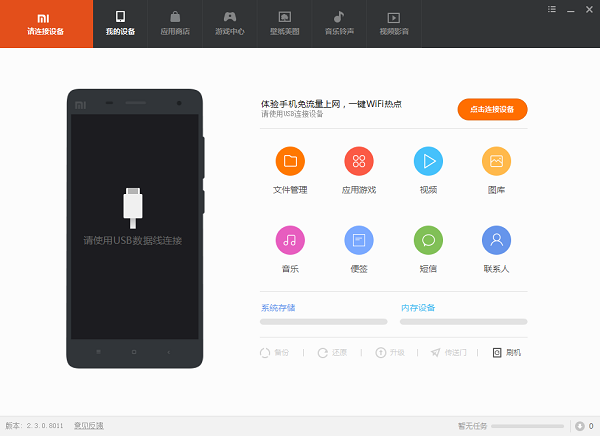
功能特色
1、手机系统升级:升级小米手机系统MIUI,完成下载,拷贝,刷机这一过程。
2、备份与还原:该功能与手机端的备份功能类似,不过可以将备份数据放置在PC上,节省更多手机空间。
3、管理手机应用软件:该功能可以下载或卸载小米手机的应用软件。
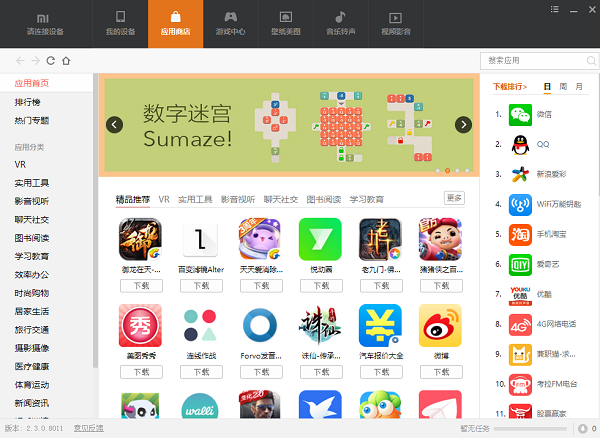
小米助手使用方法
连接手机
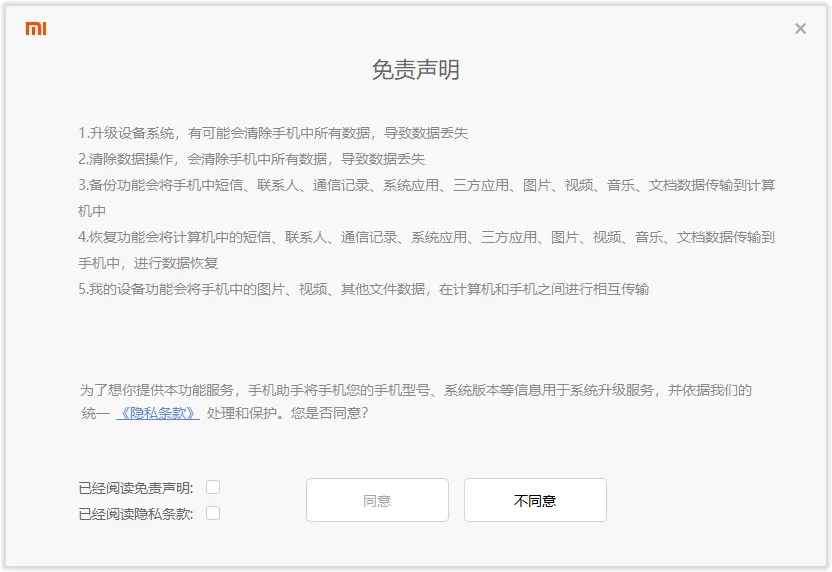
第一次启动工具显示免责申明,请认真阅读免责声明和隐私条款,再次打开不再显示:
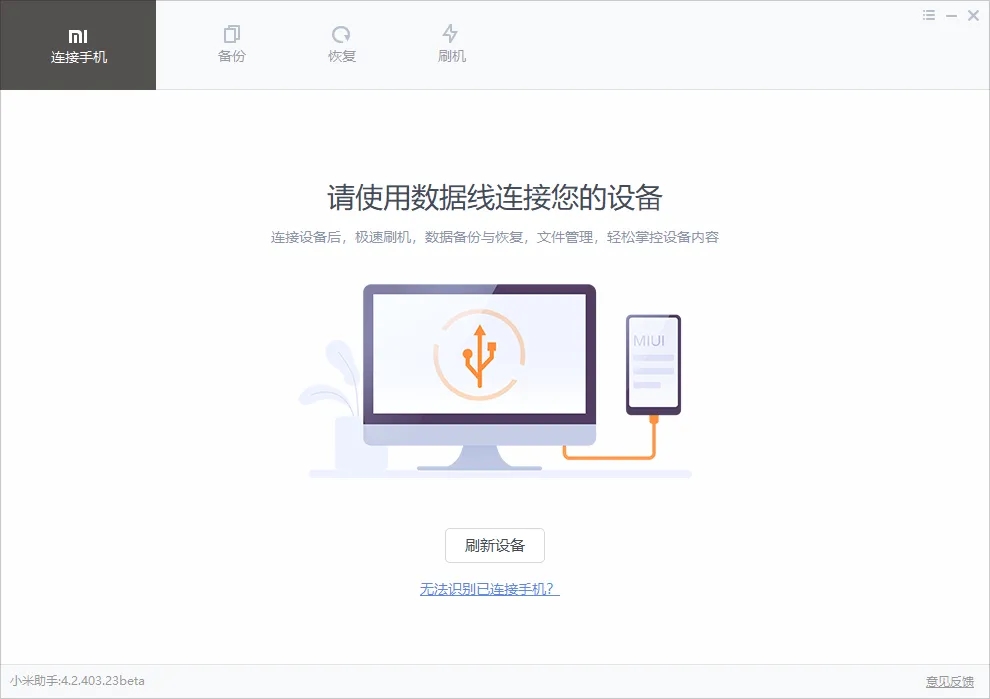
无链接界面:
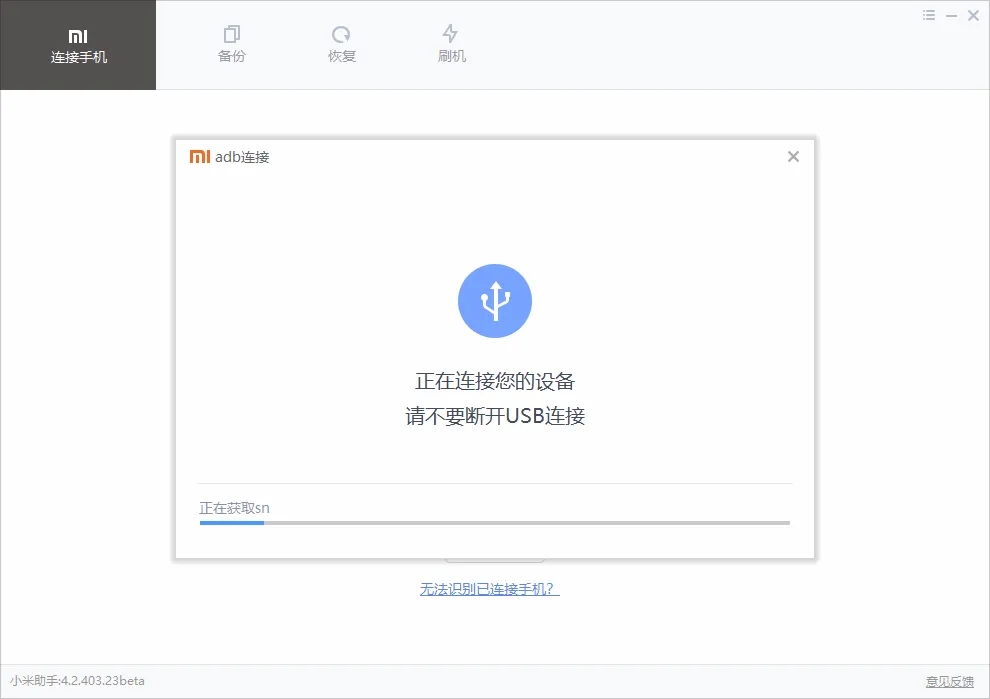
手机连接PC,界面显示连接过程:
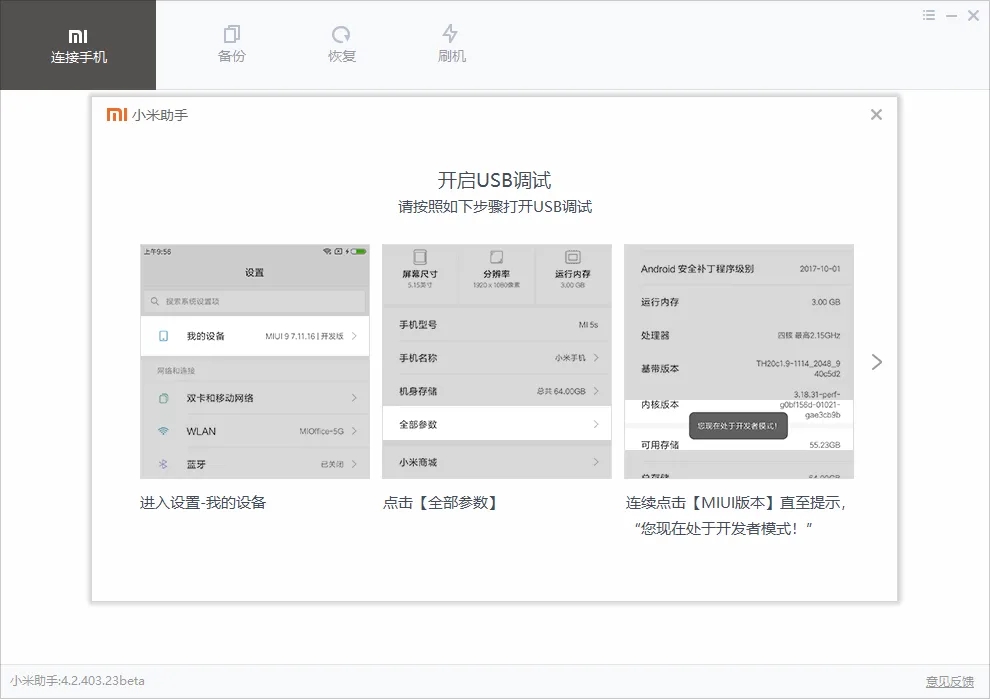
首次连接的手机,需要按照提示开启对应权限:
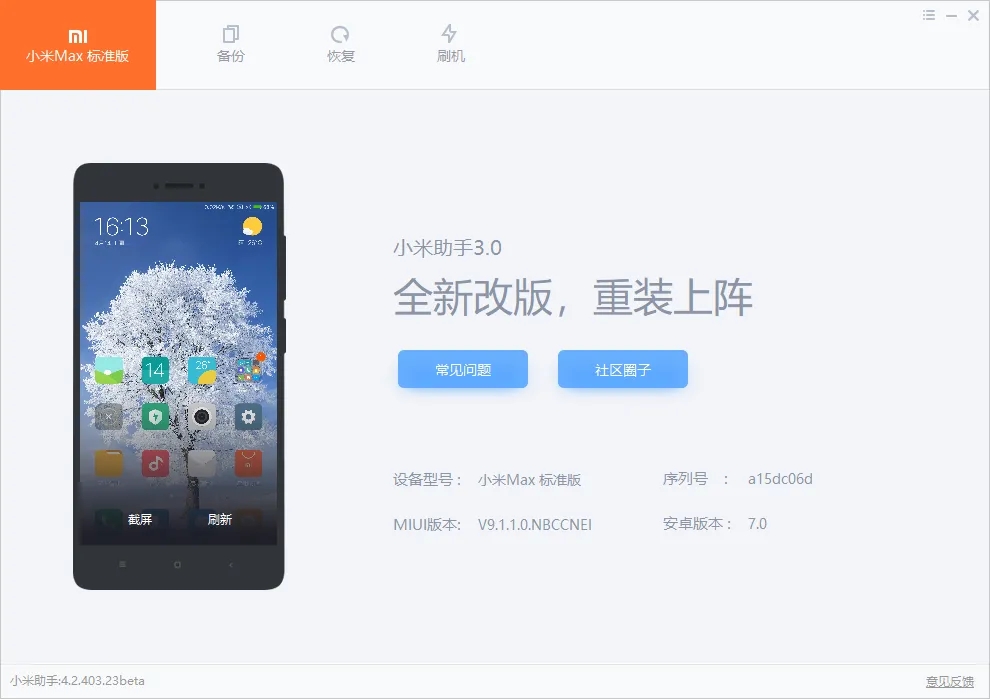
手机正常连接助手:
备份功能
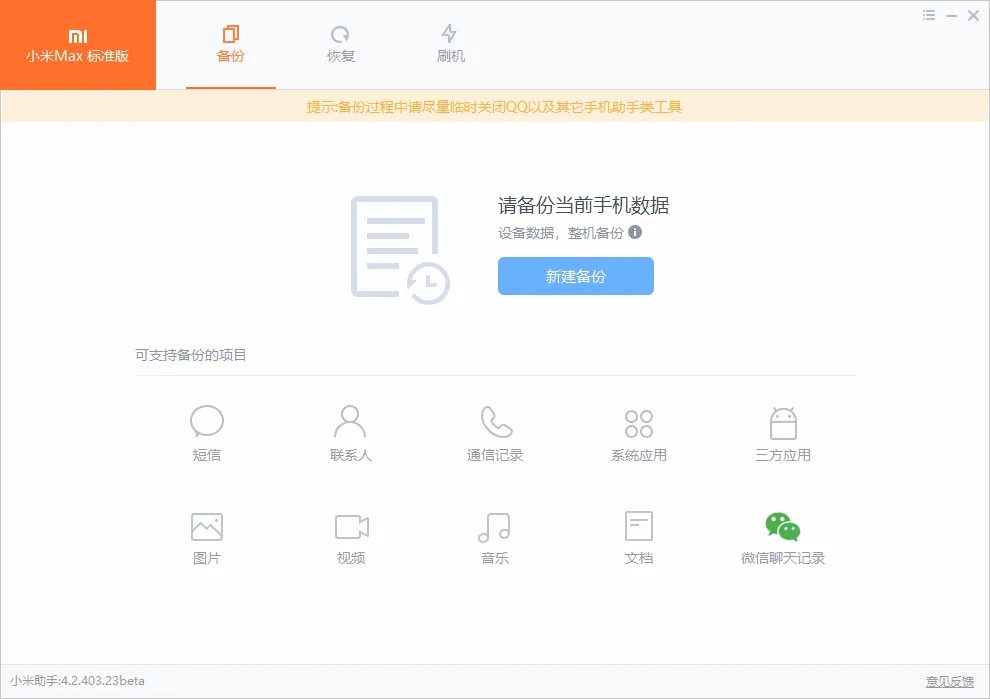
点击“备份”进入备份引导页面:
点击“新建备份”会提示等待手机授权,需要在手机上进行授权操作:
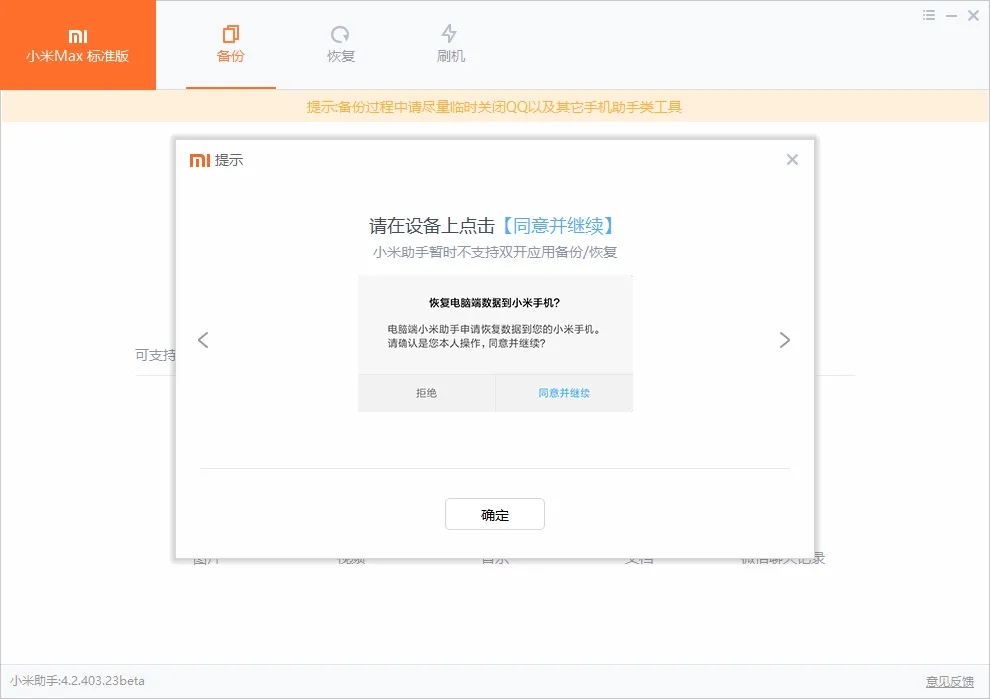
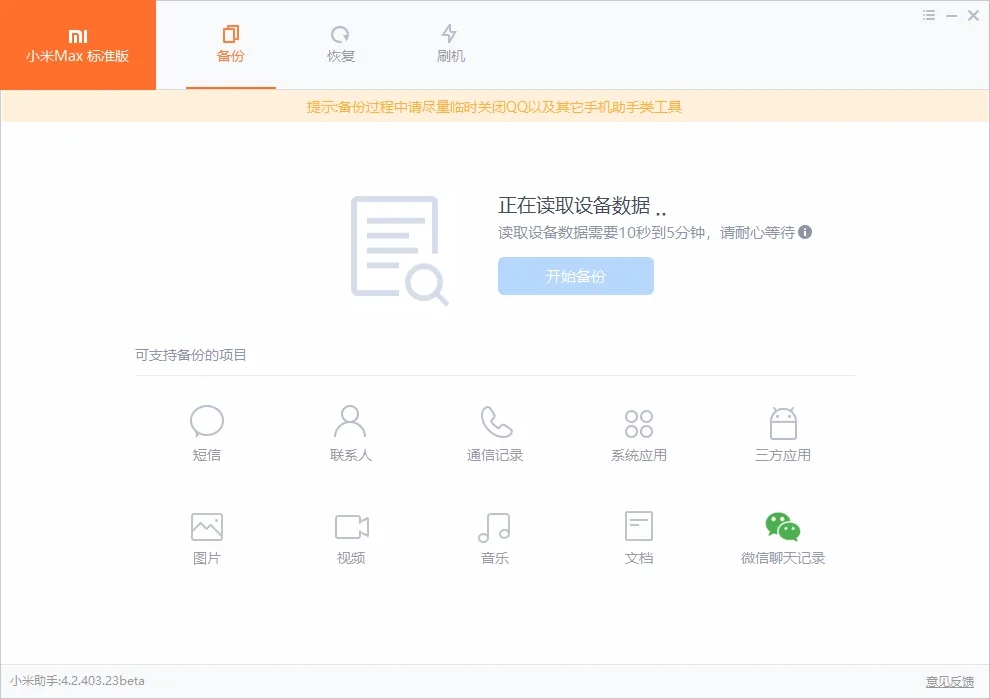
手机授权后,PC助手端会等待手机处理并发送过来手机数据基本信息,手机数据越多等待时间越长:
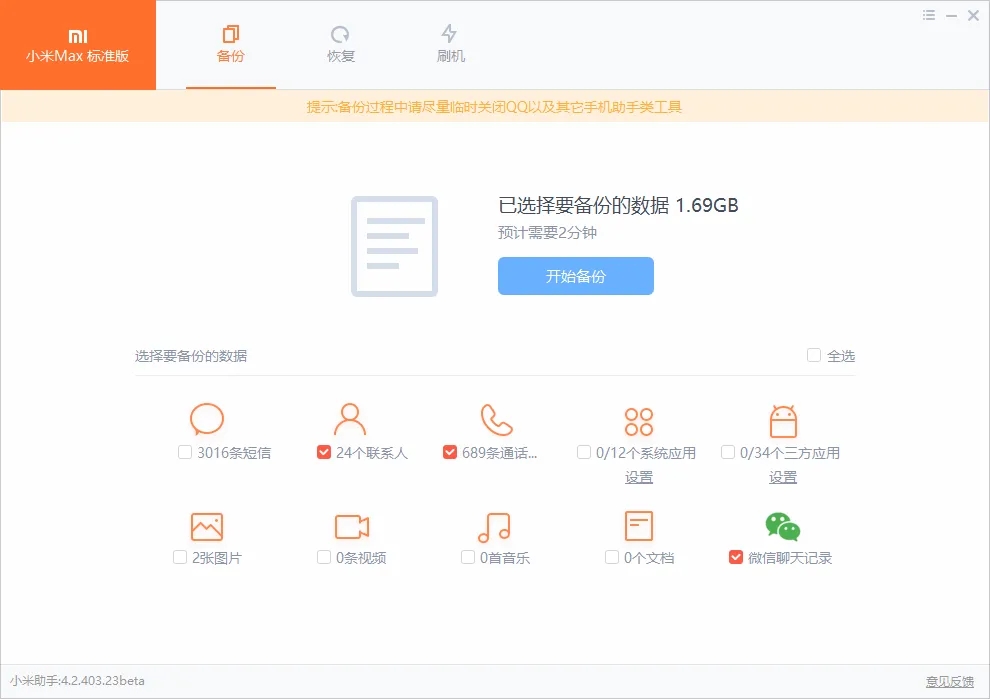
PC端助手收到手机发送的基本信息,选择要备份的内容:
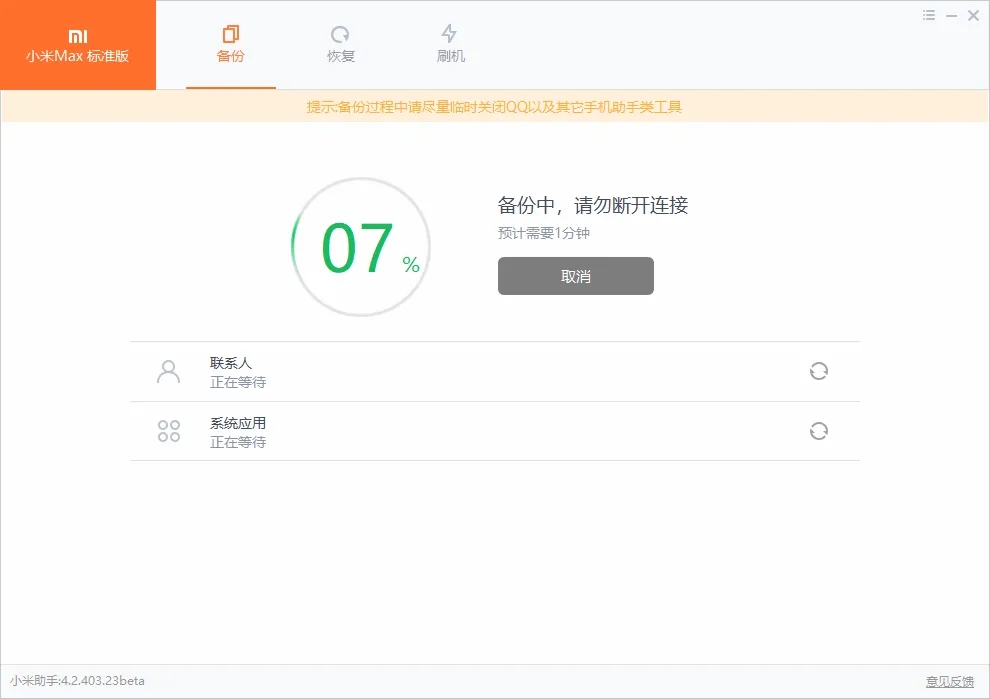
点击“开始备份”,进行备份过程,备份的数据越多耗时越长:
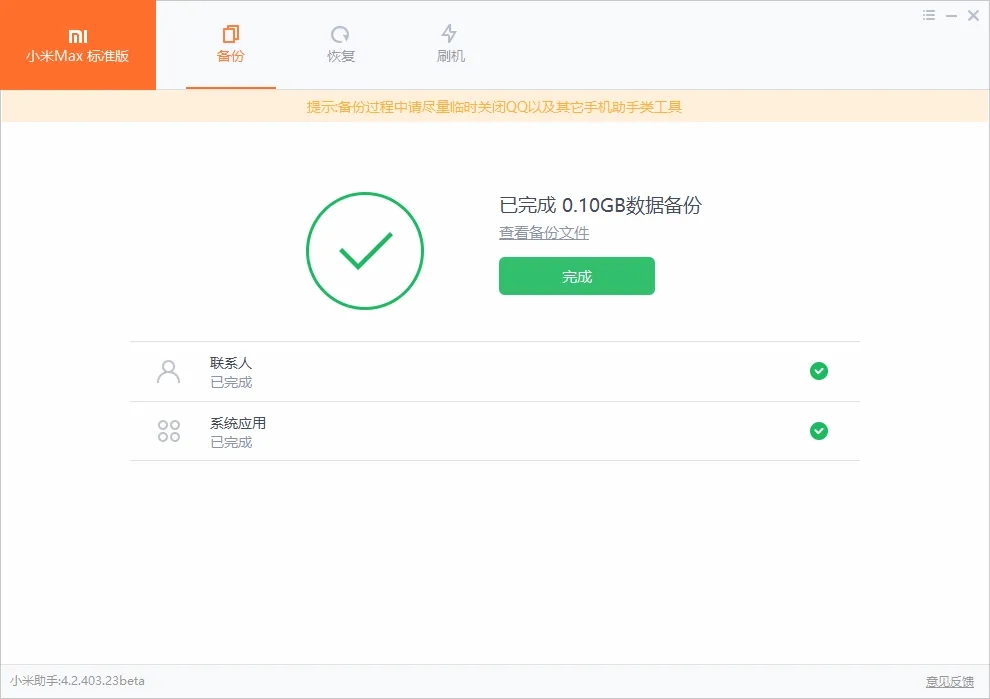
备份完成:
恢复功能
点击“恢复”进入恢复引导页面,选择之前备份的数据项,点击“恢复到手机”进行恢复:
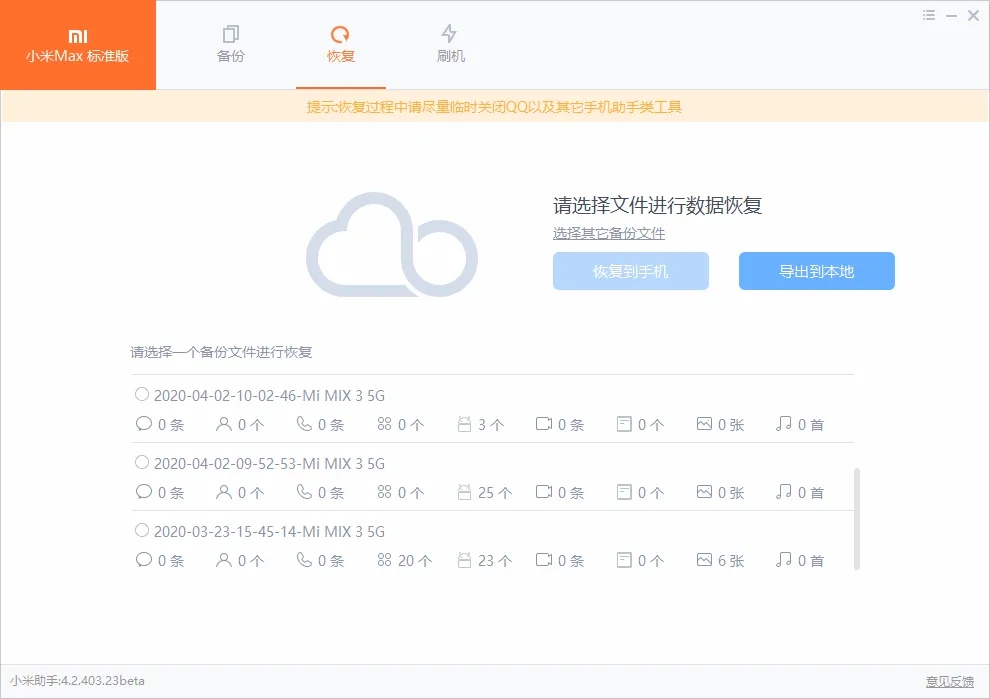
选择要恢复的数据:
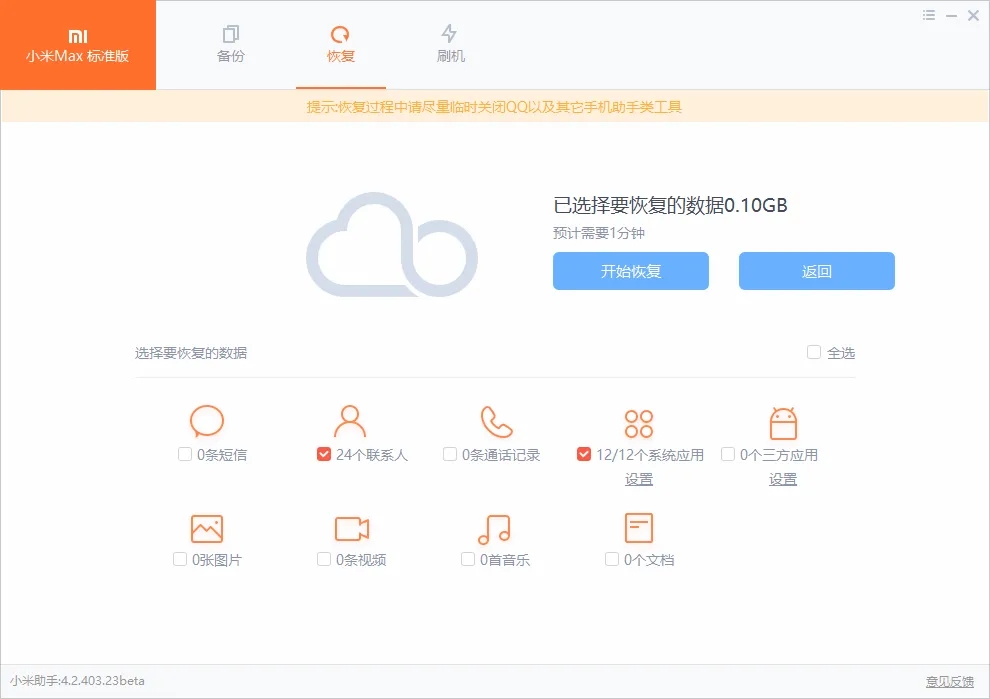
点击“开始恢复”,需要手机进行恢复授权:
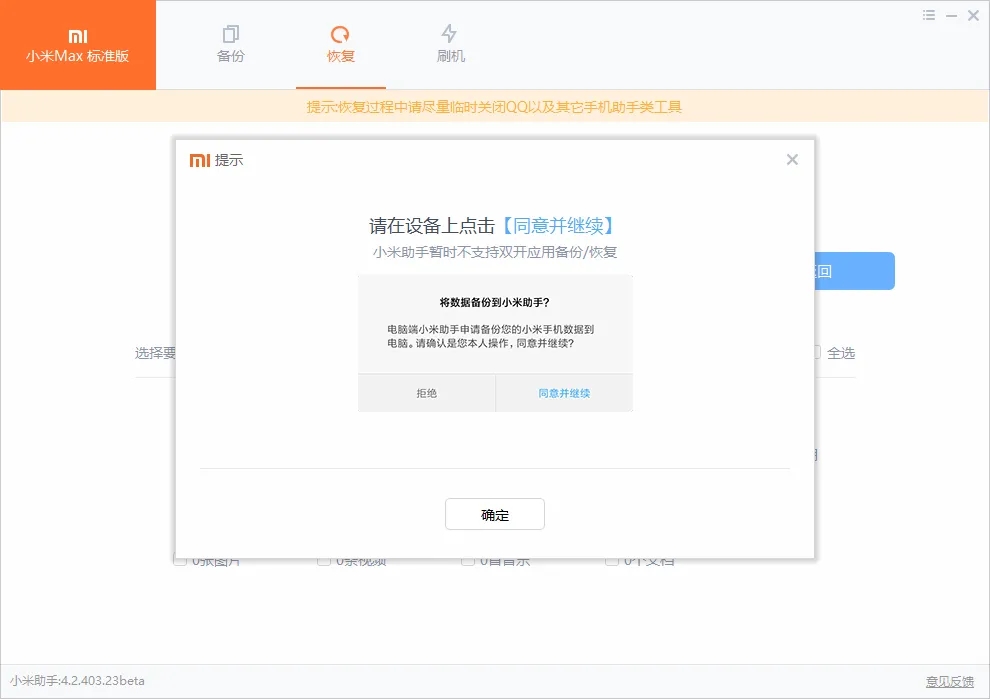
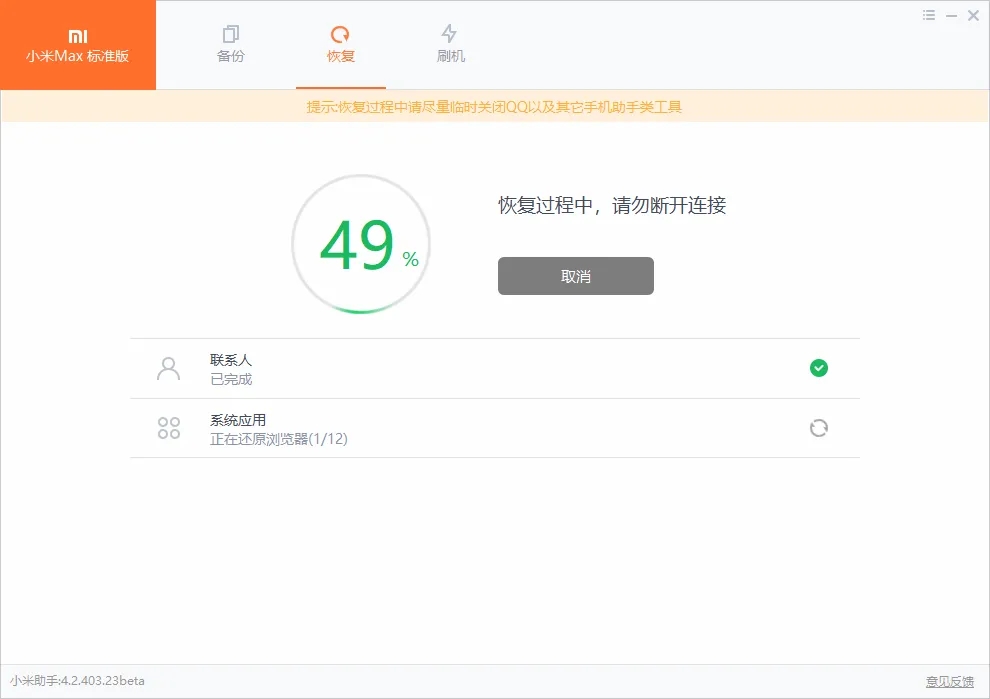
手机授权后开始恢复过程:
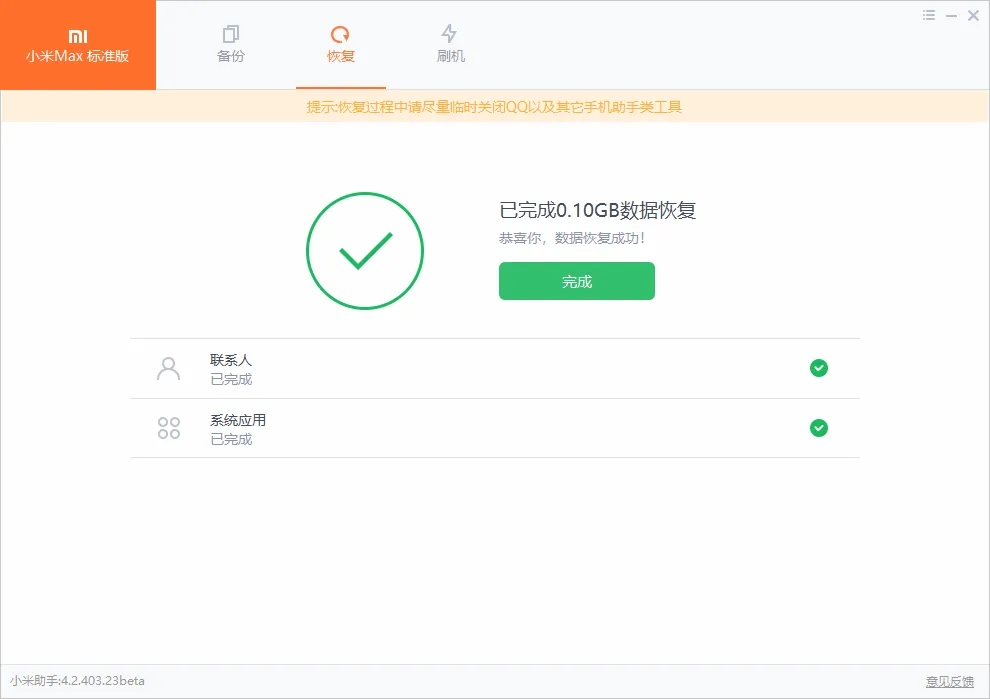
恢复数据完成:
刷机功能
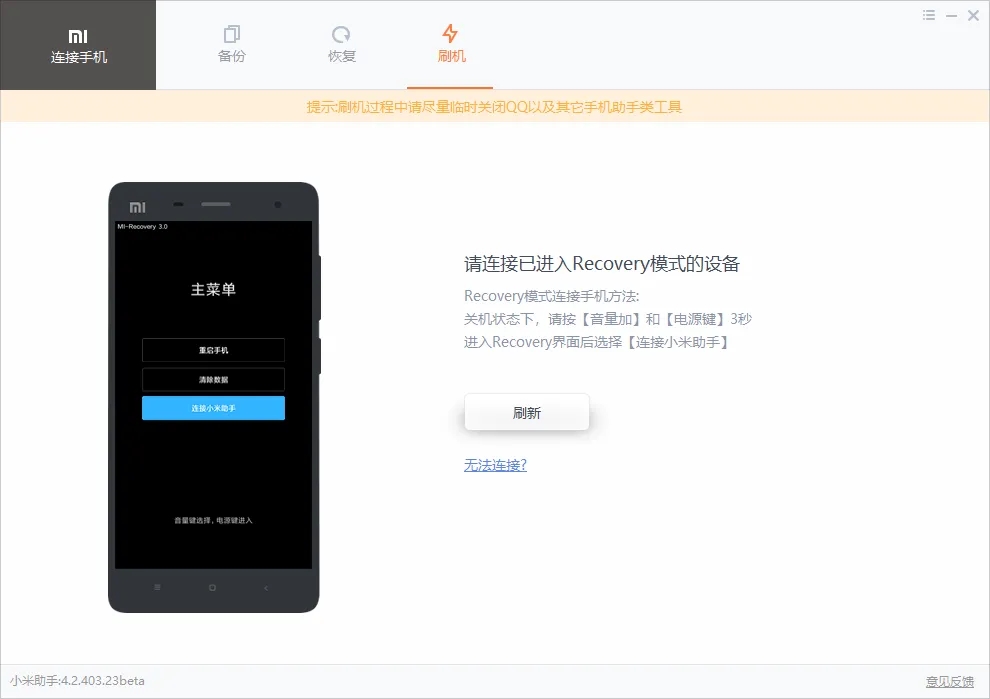
点击“刷机”进入刷机引导页面,按照提示,手机进入指定模式进行操作:
上传日志
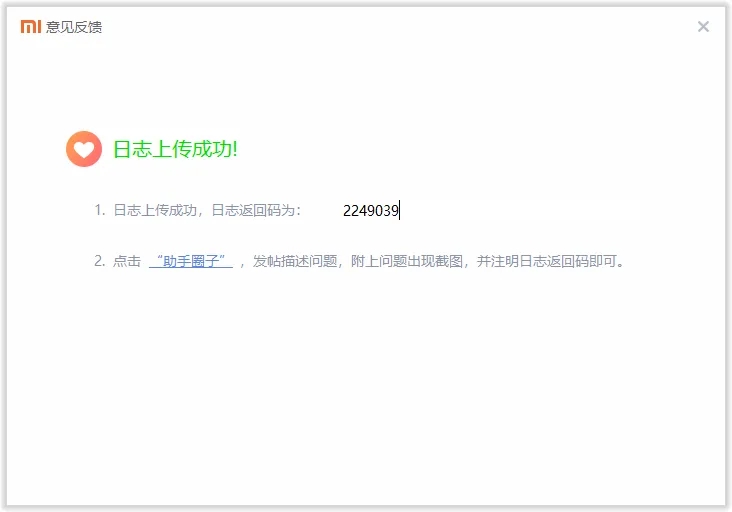
点击右下角“意见反馈”弹出意见反馈窗口,请先点击“日志目录”,将必要的“bugreport”文件复制到此目录下,再点击“上传日志”:
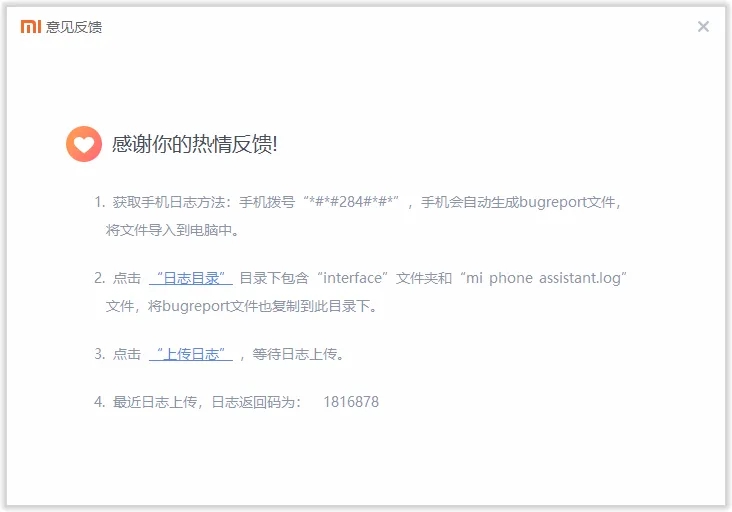
按照流程操作后,得到日志码:
小米助手最新版常见问题
小米手机助手怎么把照片导入电脑?
1、首先在电脑上安装小米手机助手并打开,然后将手机和电脑用数据线连接,连接成功之后在小米手机助手主界面上会显示下图所示信息,其中就有照片数量。
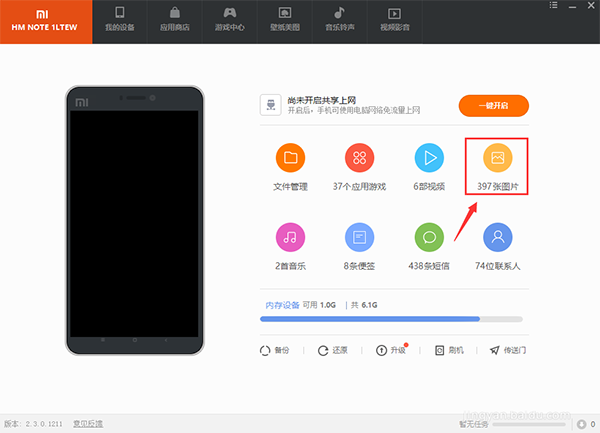
2、点击图片进入到图库界面,通过小米手机助手软件可以查看手机上存储的所有照片
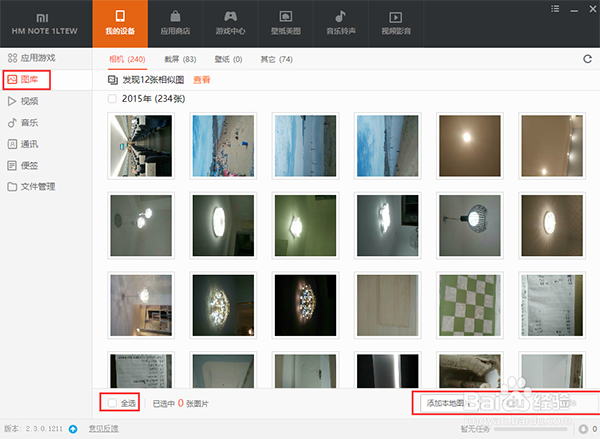
3、接下来点击该界面左下方的“全选”按钮,然后选择“导出”选项,弹出选择文件夹对话窗口
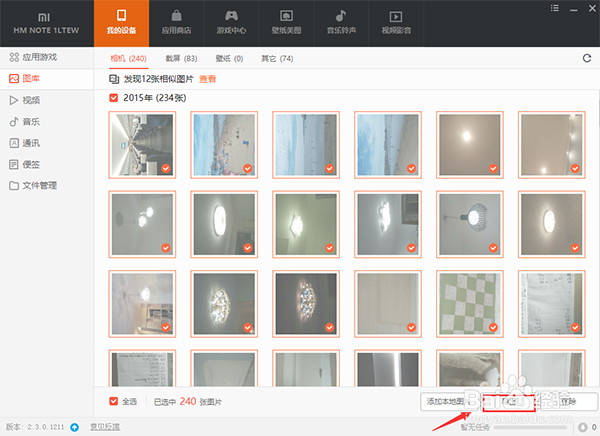
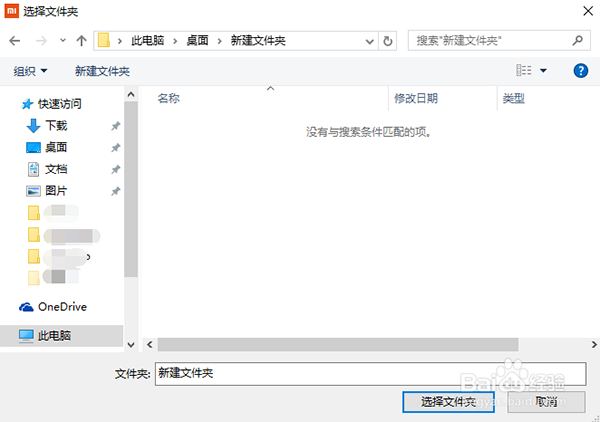
4、选择合适的保存路径之后,点击“保存”按钮,即可开始将手机上的照片批量导出到电脑上,如下图所示
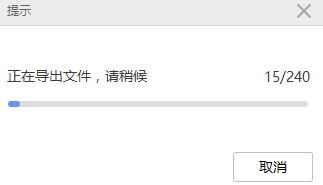
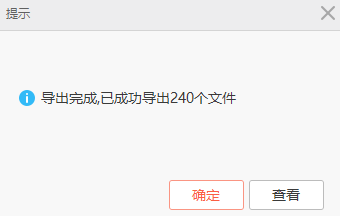
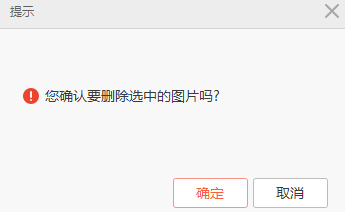
5、导出成功之后,为了节约手机上的内存,可以直接通过小米手机助手将手机上的照片直接删除,如下图所示
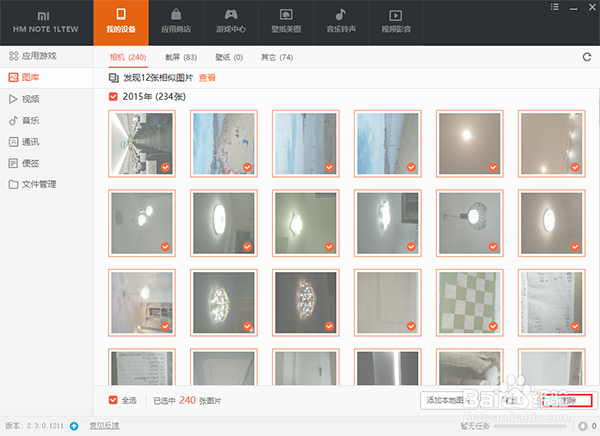
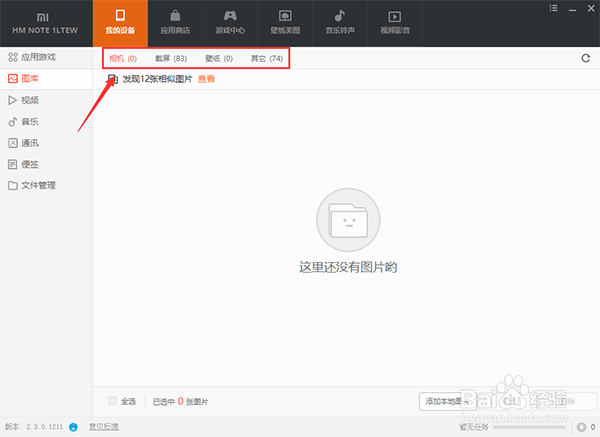
6、需要注意的是小米助手图库内也是有多个文件夹的,要想将手机上所有的图片都保存到电脑上,就需要按照不同的文件夹分别进行操作,如下图所示
-

小米助手电脑版官方下载 v3.0 最新版
类型:手机助手2026-03-27 -

小米助手官方下载 v3.0 最新电脑版
类型:手机助手2026-02-08 -

小米助手客户端 v4.2.1028.10 电脑最新版
类型:手机助手2026-02-08

 JetBoost官方下载 v2.0.0.67 中文版
 创世写作电脑版下载 v5.9 官方版
 CEB文件阅读器下载 v4.5.2.1790 官方最新版
 新星PSP视频格式转换器 v10.5.5.0 官方最新版
 消毒餐具配送管理系统 v3.0 官方版
 Rayfile最新版 v2.5.0.1 官方版
 新浪新闻最新版下载 v8.51.0 电脑版
 V5程序多开器64位版 v0.1 官方版
 Hi Backup中文版 v1.0.6 电脑版
 Jspxcms(Java内容管理系统) v10.0.0 官方版
 Citra3DS模拟器下载 v2022 汉化最新版
 极品时刻表官方下载 v2.1.0 免费版
 网易MuMu模拟器电脑版下载 v2.7.9 官方版
 Xmanager Power Suite 7中文破解版下载 v7.0.0015 激活版
 WinScan2PDF下载 v5.6.1.0 官方版
 梅林固件刷机包 v2020 官方最新版