Clipboard Wizard(剪贴板向导)是一个绿色免费的实用工具,使用该软件后,用户可以复制和粘贴大量的文本从web、Word或Excel,方便清除不必要的格式、字体、彩色文本和表格。
软件特色
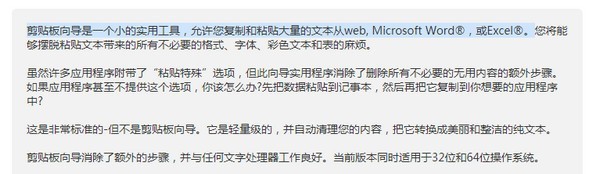
虽然许多应用程序附带了“粘贴特殊”选项,但此向导实用程序消除了删除所有不必要的无用内容的额外步骤。如果应用程序甚至不提供这个选项,你该怎么办?先把数据粘贴到记事本,然后再把它复制到你想要的应用程序中
这是非常标准的-但不是剪贴板向导。它是轻量级的,并自动清理您的内容,把它转换成美丽和整洁的纯文本。
剪贴板向导消除了额外的步骤,并与任何文字处理器工作良好。当前版本同时适用于32位和64位操作系统。
相关信息
剪贴板的功能及其使用
1. 什么是剪贴板
剪贴板是Windows系统用来临时存放交换信息的临时存储区域,该区域不但可以储存正文,还可以存储图像、声音等其它信息。它好像是信息的中转站,可在不同的磁盘或文件夹之间做文件(或文件夹)的移动或复制,也可在不同的Windows程序之间交换数据。 它每次只能存放一种信息,新的信息会覆盖旧的信息。
2.将信息复制到剪贴板
有两种方法把信息复制到剪贴板上。它们分别是:第一种是把文件中选定的信息复制到剪贴板;第二种则把整个屏幕内容作为图片复制到剪贴板或把活动窗口中的信息作为图片复制到剪贴板。
(1)复制文件中选定信息到剪贴板 这种方法利用了应用程序本身提供的功能来完成这些操作,一般都遵循下面的步骤:
1)选定要复制的信息。这些信息可以是一段文字、声音或者是一个图形等等。
2)执行编辑菜单中的复制命令,或按快捷键:Ctrl+C。 3)在目标处执行粘贴操作,完成信息的复制操作,一般使用菜单的粘贴命令,快捷键:Ctrl+V。 移动信息时使用编辑菜单的剪切命令(快捷键:Ctrl+X),其余同上。
(2)复制活动窗口或屏幕的图像到剪贴板 复制活动窗口中的和整个屏幕的图像都将生成一个二进制的位图,用途很广泛,可以作许多图文并茂的文档。只需按下Alt+PrintScreen键即可将一个活动的窗口图象复制到剪贴板上。按PrintScreen键则复制整个屏幕的图象。
3.剪贴板的应用
(1)移动文件(或文件夹)
1)选中一个或多个要移动的文件(或文件夹); 点击这里>>演示复制粘贴操作
2)单击鼠标右键,在弹出的快捷菜单中单击"剪切";
3)将鼠标指向目的地,单击右键,在弹出的快捷菜单中单击"粘贴"。
(2)复制文件(文件夹)
1)选中一个或多个要复制的文件(或文件夹);
2)单击鼠标右键,在弹出的快捷菜单中单击"复制";
3)将鼠标指向目的地,单击右键,在弹出的快捷菜单中单击"粘贴"。
(3)移动或复制数据 在不同的应用程序之间也可以用类似上述的方法移动或复制数据,只不过要先选中待移动或复制的数据。然后使用快捷菜单,移动需先"剪切"后"粘贴",复制则需先"复制"后,"粘贴"。

 向日葵远程控制个人免费版下载 v1.0.2.47613 简约版
 txtFormat最新版下载 v2.10 免费版
 Remove Logo Now中文特别版 v4.0 绿色免费版(附注册码)
 河小象编程客户端下载 v1.0.3 官方电脑版
 DiskGenius注册码特别补丁 v5.4.2 专业单文件版
 红米k20pro刷机包稳定版 vV12.0.3.0 官方版
 MarkMind思维导图下载 v1.0.9 官方版
 FileGee文件同步备份系统 v11.7.8 电脑版
 System Font Size Changer下载 v2.0.0.3 绿色单文件版
 1Password免费版 v7.7.810 官方版
 阿拉丁淘客工具箱官方版下载 v1.0.166 免费版
 Navicat for MySQL 64位破解版 v16.3 电脑版
 Myscript Nebo特别版破解版下载 v6.7.2 电脑版
 快速三维看图电脑版 v2019R8 免费版
 申通打印专家客户版 v2019.05.21 电脑版
 WinScan2PDF下载 v5.6.1.0 官方版