CorelDRAW SE2021破解版是一款专为每一个设计师提供的专业图像设计软件,一款能够让用户可以在这里一站式享受更加激情的设计创作,为用户带来全新的图像制作。CorelDRAW SE2021破解版直装版内置了丰富的使用工具,用户可以在这里轻松创建项目,使用各种绘画笔来完成图像的设计,缩放矢量图形和编辑照片,使用起来更轻松。
CorelDRAW SE2021破解版可以高效完成图形编辑,排版布局,打印导出等主要设计工作,内置的工具,用于将位图转换为可编辑矢量图形。
软件特色
矢量插图
将基本的线条和形状变成复杂的艺术品。借助多种通用形状和绘图工具创建曲线。使用轮廓、封套、渐变和网状填充等效果工具,为您的矢量插图添加创意效果。
页面布局
创建宣传册、多页文档等的布局。使用页面标尺、网格与辅助线,帮助您组织对象并将对象准确放置在需要之处。
照片编辑
使用 Corel PHOTO-PAINT 中基于图层的强大照片编辑工具,润饰并增强您的照片效果。应用特殊效果,如“恢复克隆”工具和“透视校正”工具。
排版
使用一系列的文本工具,排列精美字体布局。为文本添加投影和其他效果,并享受 OpenType 排版功能,如连写、装饰、小型大写字母和花式变体。
颜色、填充和透明度
使用色板轻松将颜色应用到填充和轮廓上。更改对象的透明度,并使用图案、渐变、网状填充等样式填充对象。
矢量马赛克(Pointillizer 效果)
使用 Pointillizer 效果,可以通过选定任意数量的矢量或位图对象,创建高质量的矢量马赛克。
轮廓图效果如何制作
一、CorelDRAW轮廓图效果如何制作
制作CorelDRAW轮廓图效果需要使用工具箱中的轮廓图工具,给图形元素外部或者内部添加一个或多个轮廓,下面向大家演示一下详细的操作步骤。
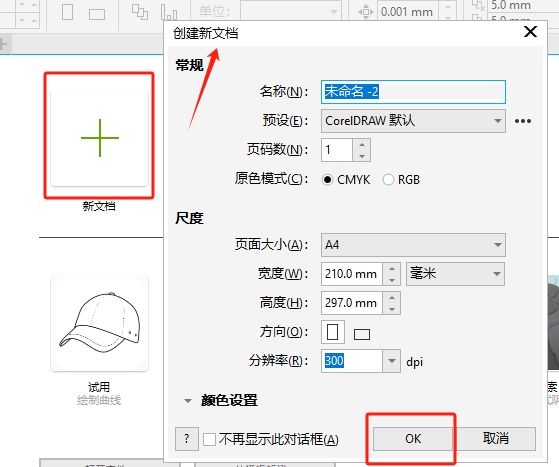
1、安装好CorelDRAW后,打开软件,如图所示,点击初始页面中的“+”号,创建新文档,在新文档中创作。
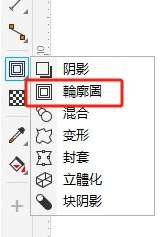
2、随后在新文档中进行图形绘制,图形绘制完成后,如图所示,点击页面右侧工具箱中的“轮廓图”工具,开始给图形添加轮廓图效果。
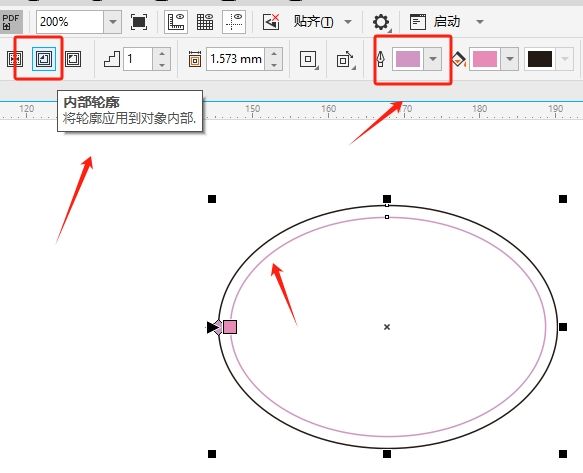
3、在轮廓图工具上方有到中心、内部轮廓、外部轮廓三种轮廓形式可选,例如根据需求选择内轮廓,随后在轮廓色一栏选择轮廓颜色,这样就成功给图形添加内轮廓图效果了。
二、CorelDRAW轮廓图步数与偏移设置步骤
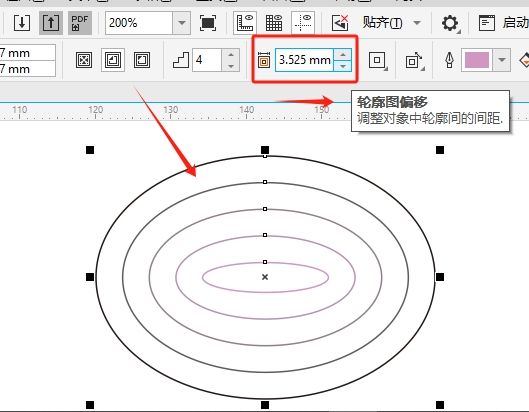
在CorelDRAW中,轮廓图步数设置指的是调整图形中轮廓图步数,数值越大,图形中叠加的轮廓图数量越多。轮廓图偏移设置指的是调整图形中轮廓图间的间距,通过调整轮廓图数量和轮廓间距,可以更大限度的自定义轮廓图效果,下面就向大家演示一下具体的操作方法。
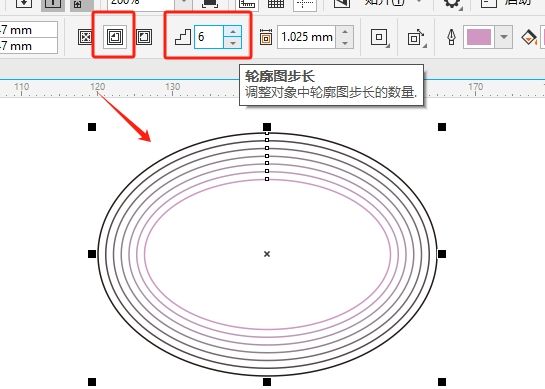
1、首先设置轮廓图步数,来确定图形中添加的轮廓图数量。如图所示,选中需要添加轮廓图效果的图形后,在轮廓图工具一栏,选择轮廓形式为内部轮廓或其他合适的轮廓,随后将轮廓图步长数量增加至合适数值,这样,轮廓图数量就随之增加了。
2、接下来设置轮廓图偏移数值,确定图形中轮廓图之间的距离。如图所示,选中添加有轮廓图的图形后,调整页面上方属性栏中的轮廓图偏移数值,数值越大,轮廓图间的间距越大,到此,CorelDRAW轮廓图步数与偏移设置就完成了。
三、CorelDRAW怎么在多层轮廓图中制作渐变效果
在CorelDRAW中,设置好轮廓图步数与偏移位置后,想要使轮廓图效果更明显,可以在多层轮廓图中制作渐变颜色效果,下面向大家演示一下。
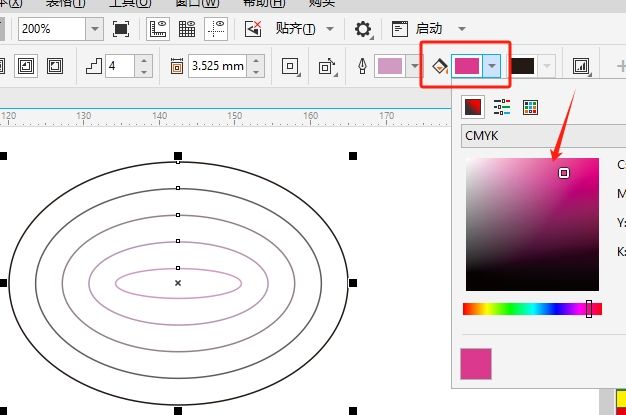
1、如图所示,选中添加有多层轮廓图的图形后,在轮廓图工具页面上方的填充色工具中选择合适的内部中心填充色。
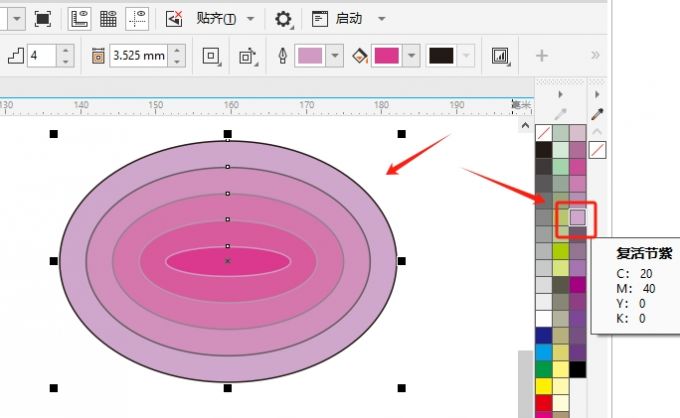
2、设置好轮廓图填充色后,开始给图形填充颜色,如图所示,在页面右侧的调色板中选择一种合适的填充颜色,选中后图形即可添加填充色,当图形填充色与轮廓图填充色融合后,即可在多层轮廓图中制作渐变效果。
透视工具在哪
一、CorelDRAW透视工具在哪
透视是一种绘画技巧,它能够将平面上的事物,通过一定的透视关系,将事物变得立体化,也可以将一些平面事物的空间关系或者位置信息变得更加合理化,增强画面的协调感,下面我们看看CorelDRAW透视工具在哪。
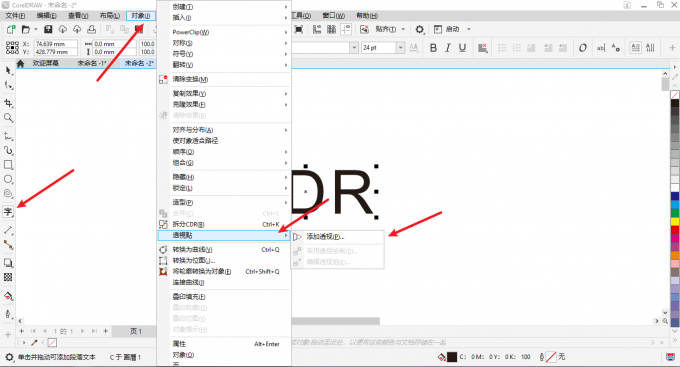
打开软件,新建项目,左侧工具栏点击文本工具输入文字,接着点击上方对象菜单栏,选择透视点,再选择添加透视,可以为所选对象添加透视效果。
二、CorelDRAW透视怎么做
知道透视工具所在位置后,下面我们看看CorelDRAW透视怎么做。
1、文本透视
①创建CDR文档后,添加文本内容。
②找到透视工具,为文本添加透视,文本的四个角会出现四个节点,我们鼠标拖动节点就可以调整透视关系。
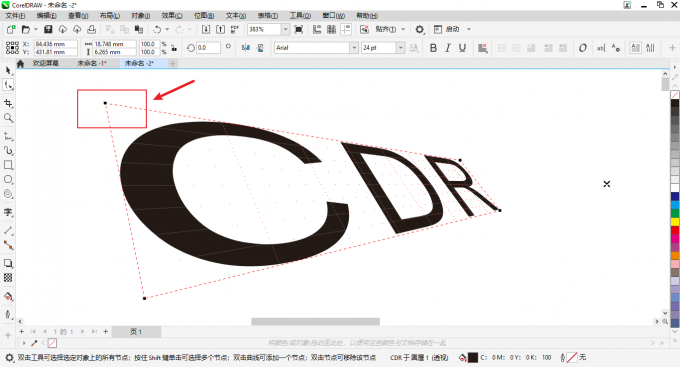
③调节四个节点后,文本旁边会出现两个“x”,分别代表文本边框水平方向和竖直方向的交叉点,拖动“x”可以改变文本边框的方向。
④我们可以根据自己的需要调节透视的角度,但是要注意正确的透视关系,比如近大远小等,这样才能帮我们制作出正确的透视关系,如果透视关系不对,那整个画面看起来会不够协调,会给人一种奇怪的感觉。
2、图片透视
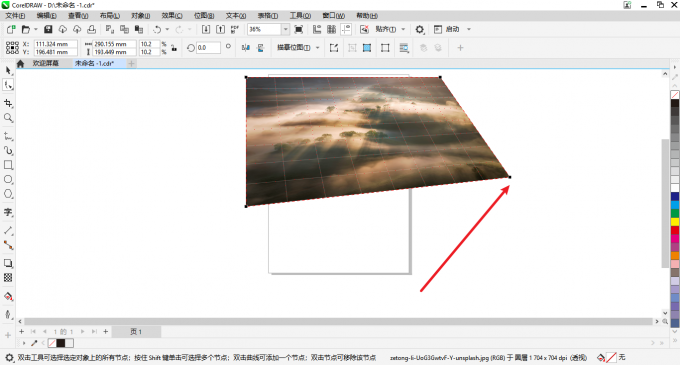
除了文本可以添加透视,图片也可以制作透视效果,操作方法和文本透视的方法相同。
①打开CDR新建一个文件,点击左上角文件,点击导入,选择你想要的图片,将图片导入CDR。
②接着我们和文字透视的方法一样,点击上方的对象,选择透视点,点击添加透视。
③拖动图片四角的节点,就可以制作出自己想要的透视效果了。

 逐浪文本大师破解版下载 v0.1 免费版
 好图看看最新版 v1.0.9.11 官方版
 助商宝官方版 v2021 永久免费公益版
 SoundWire汉化版下载 v3.0 最新破解版
 小米助手最新版 v3.0 官方电脑版
 小猪民宿电脑版下载 v6.58.21 官方版
 汽车报价大全 v10.9.5 官方最新版
 摆渡网盘提速下载程序 v1.0 免费版
 EmEditor破解版绿色版下载 v24.5.3 电脑版
 REDUCE(交互式代数计算系统) v5424 官方版
 CE修改器汉化版下载 v7.5 电脑版版
 SketchUp2024免激活破解下载 v24.0.484.0 电脑版
 DesktopCal桌面日历官方下载 v3.14.195.6566 电脑版
 PPT to FlipBook(PPT翻转书页软件)电脑版下载 v3.5.1 免费版
 DriverPack Solution下载 v17.10.14 中文免费版
 Beanfun乐豆下载 v2.0.93.169 官方中文版