
os x mavericks是一款专门提供给苹果电脑使用的OS X操作系统,只要你在自己的苹果电脑上安装了os x mavericks操作系统,那么你就可以马上使用苹果电脑的强大功能。不管是办公、游戏、学习、看剧、上网,都可以在这个系统上直接完成。
软件简介
美国苹果公司(Apple .Inc)于WWDC 2013公布的OS X操作系统,版本号10.9,名称Mavericks,意为加利福尼亚州的一处海滩。
美国苹果公司于WWDC2013公布了下一代OS X产品,OS X Mavericks(冲浪湾)。此次新的OS X系统代号"Mavericks"(冲浪湾,并不是“小牛”,可以理解为新系统发布时的"海浪"背景,但和"小牛"不沾边)。新系统的命名打破了以往产品以猫科动物命名的惯例。
Apple表示"Mavericks"的名称灵感来自北加州一个着名的冲浪景点(Mavericks),因为常常出现大浪而闻名。尤其在冬天,Mavericks更是众多爱好冒险的冲浪者的好去处。而苹果方面也表示,今后OS X系统均以能给他们带来灵感的加州景点来命名。
os x mavericks软件功能
标签浏览
Finder Tabs标签允许用户把左右窗口拉到一个Tab下,这点与Safari浏览器的分页操作有些近似。用户可以在多个Finder标签页中随意切换
以及重新排序等,并且操作相当简便,只需要拖拽即可完成。Finder将支持全屏模式,让使用者享受更方便的操作体验。
Tags标签
Tags标签功能可以帮助用户在繁多的文件中轻松找出自己所需要的文件,是一种全新的管理文件功能。用户可以在文件中加入不同的标签,来方便进行分类和日后的查找。Tags甚至可以为iCloud云端中存储的文件添加标签。
多屏幕显示
新的OS X Mavericks拥有多屏显示的功能。每一个显示屏幕上的内容都可以成为独立的工作桌面,全屏应用以及程序切换等操作都不会受到任何影响。这将让用户工作时的灵活性变得更强。甚至用户可以通过Apple TV机顶盒将HDTV高清电视机作为辅助的显示器。
Safari浏览器
全新的Safari浏览器将提供更为流畅的性能和简洁的操作界面,并采用全新的侧边栏,让使用者能够快速方便的找到最常浏览的网站。分享链接可以方便的查看用户在推特上朋友的分享内容。Safari采用了全新的Nitro Tiered JIT和快速开始技术,这将让用户在访问网站时更加流畅。而全新的Safari还具有多种省电功能,在拥有强大性能的同时将使用功耗减至最低。
App Nap
内存压缩技术。和传统思维里的节电技术不一样,苹果的内存压缩技术“自动将最近使用的对象,在内存内部进行压缩到原来的一半大小。”当对象需要再次调用的时候,再解压缩对象。这能节省大量内存,并提高速度(和磁盘swap技术相比),节省磁盘空间。
App Nap是一个支援背景休息的功能,可以有效降低背景应用程序的耗电量。一些应用程序经常会造成极大的耗电量,而当我们不想关闭它时,即可打开另一个活动窗口,使耗电量大的应用程序处于次要位置,或是被其他应用程序覆盖,这时App Nap将会减少72%的CPU活动,让电池的续航时间更加有保障。
降低了UNIX进程优先级,比挂起的程序还低,以减少对CPU资源的占用。对于那些设计为后台全速运行的程序来说,系统将给与更加严厉的限制。
时钟调度(Timer Coalescing)的技术,这种技术只在笔记本处于电池供电的状态下开启。OSX系统将采取“恒定CPU计数器”的策略,包括磁盘和网络资源,以及所有请求,像wifi连接,系统升级通知触发,所以一台处于闲置状态的macbook可能被各种程序请求骚扰,使得CPU不得不一直处于活动状态,使得CPU和磁盘不能真正进入省电模式。
云端钥匙访问
用户时常会忘记某个网站的登陆密码,而为此发愁。OS X Mavericks新增的iCloud云端钥匙链访问功能,将帮助使用者记住这些复杂的密码,并具有强大的加密保护性。它可以记住用户在任何网站上的用户名和密码,并将其推送到用户其他的苹果设备上。当你登陆网站时,iCloud云端钥匙链会自动帮助用户填写密码。这项云端的钥匙链访问功能将让用户不再担心密码管理的问题。当然,用户信用卡的三位安全号码还是需要自己输入的。
通知中心功能
新的通知功能,让用户随时随地的了解所有的提醒信息,并且用户可以直接作出回应操作。所有的提醒信息都将出现在屏幕的右上角,用户可以直接在通知上进行回复,查看邮件等等。如果用户订阅了网站上某个重大的赛事,即便用户没有打开Safari,都将会收到系统的通知来提醒用户。而当用户暂时离开Mac时,它同样会为用户保存所有的提醒通知,让用户方便看到所有错过的信息。
日历应用
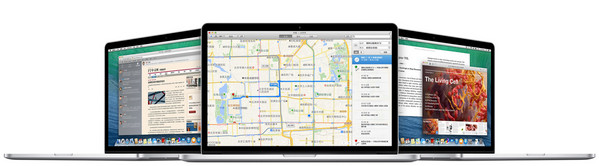
日历应用程序在新的OS X Mavericks上得到了更好的改善。界面上不仅看起来更加简洁、干净,还加入了不少实用的功能。用户可以轻松的在周、月、年之间切换,看到自己的记事标签。在创建新的事件标签时也更加方便。此外,新的日历应用功能,还将所要发生事件的地点在地图中显示出来,并自动计算出交通时间,甚至连当天的天气都可以提早获悉,让用户在出行前做好充分的准备。
地图应用
iOS 6上的地图应用一直饱受用户们的质疑,而苹果一直在试图改善地图应用的缺陷。在OS X Mavericks系统全新的地图应用中,用户可以在地图中顺滑的进行缩放,还可以查看Flyover 3D效果地图。当然,还包括各种搜索功能和即时交通等,当用户选择好的出行路线时,还可以轻松的将其发送到用户其他的iOS设备上。
iBooks电子书
全新的OS X Mavericks系统,iBooks首次被移植到Mac版中。用户可以通过滑动翻页和缩放查看等功能来阅读下载的电子书内容。并且用户可以随时在iBooks中做笔记,高亮书中某段文字做出相关批注。其同样可以和iPhone、iPad以及iPod touch进行同步,iCloud云端将会起到同步书签的作用。
全新的OS X Mavericks系统不仅在功能上更加完善,在续航能力上同样表现得相当不错。OS X Mavericks正式版已经提供下载。
os x mavericks软件特色
真正的多屏幕支持,更完善更高效:
现在很多朋友为了提高使用效率,都会为 MacBook 外接一个显示器来实现多屏幕工作,但用过的人都知道,在 Mountain Lion 以及之前版本的Mac系统,对多屏幕的支持均不是那么的完善,使用起来会有各种限制和不方便。而 OS X Marvericks 完全解决了这个问题!Marvericks 为每个软件提供了独立的菜单、Dock,独立的全屏功能以及独立的 Misson Control,这一措施使得每款软件都能轻松在多个不同屏幕间移动和使用。
更快更好用的 Safari 浏览器:
OS X Mavericks 使用了更优秀的算法,使得 Safari 浏览器的速度提升了一个层次,其中 “超级快的页面滚动” 特性让很多人惊呼!重新设计的 Top Sites (开始页面),书签、阅读列表整合后的新侧边栏工具也能让浏览网页的效率大大提升。此外,共享链接「Shared Links」功能也会在侧边栏即时显示对于 Twitter 和 LinkedIn 等社交帐号中分享的链接,让你掌握最新的即时消息。
iCloud 钥匙串(iCloud Keychain),不再怕忘记各个网站密码了:
iCloud 钥匙串可以帮助你保存各种网站密码、信用卡等信息,并且通过 iCloud 进行云端同步。它的工作方式有点类似 1Password 和 LastPass,你不必为每一个网站都记住密码,而且也可以为不同的网站取一些完全不同且强度极高的密码,每次通过 Safari 访问它们,都可以自动为你填写。原本 iCloud 钥匙串可以支持 Mac 与 iOS 系统的同步,但目前 iOS 下的这个功能跳票了,现在只能在Mac上同步。
Finder 多标签页功能以及 Tags 文件标记分类整理:
多标签页功能在浏览器上出现后让无数人受益!毕竟它能大大提高多窗口的操作效率。譬如我们推荐过的 WindowTabs 和 Clover 等工具就很受欢迎。如今 Finder 上终于也迎来了多标签页的功能了,没什么好说的,赞一个吧!而 Tags 「标记」的概念其实就是让用户给电脑上的文件添加各种标签,未来不管在 Finder 中搜索或是筛选时,都能快速找到需要的文件。
新版通知中心/日历/新增地图/iBooks:
OS X Mavericks 的系统通知中心变得更像 iOS 了,弹出式的通知窗口可让用户回复邮件、短信、FaceTime 甚至是删除邮件;系统自带的日历软件的界面改得更为简洁直观;新增了地图Maps工具,借助强大的硬件性能,OS X 上的 Maps 能提供即时车流量指示与高解析度的 3D 地图模式。用户能探索特定位置周边的商家地址、电话、网友评价,亦能在 Mac 上事先规划好路线,再传送到 iOS 手机上进行语音导航;Mavericks 将之前 iPhone、iPad 独有的 iBooks 软件重新带回到 Mac 上了,从此大家可以在大屏幕上阅读电子书了。
安装说明
制作 OS X Marvericks 安装U盘/光盘方法:
先在 Mac 系统中显示出所有隐藏文件
使用系统自带的磁盘工具,将 InstallESD.dmg 内的 BaseSystem.dmg 镜像恢复到空间足够的U盘或光盘中
打开恢复后的U盘,删除 System/Installation 路径内的 Packages 文件
将 InstallESD.dmg 中的 Packages 文件夹复制到U盘的 System/Installation 处
安装盘制作完成后即可重新将系统隐藏文件隐藏
通过U盘/光盘安装 OS X Marvericks:
启动 Mac 的同时按住 Alt 键不放,待出现选择菜单后选择安装盘启动即可
安装全程约 30 分钟,最后 1 分钟会卡较长时间,需耐心等待
安装完成后重启即可进入新版系统
os x mavericks使用教程
如何获得 OS X Mavericks 的安装文件?
1.首先是对 OS X Mavericks 系统进行下载,下面方法见“苹果 OS X Mavericks 升级教程”的前半部分,地址为:http://jingyan.baidu.com/article/ff42efa9611db0c19e220229.html。
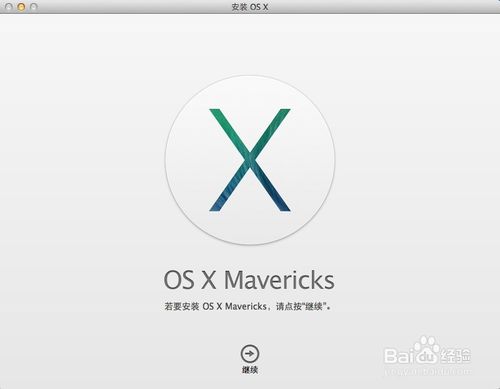
当文件下载完之后,也就是说当程序提示我们进行安装 OS X Mavericks 系统的时候,这时请别要马上就去安装。
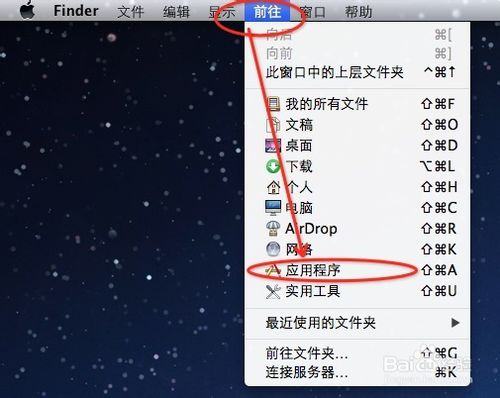
2.这时我们就要前往 mac 系统里的“应用程序”,如图所示。
3.在打开的“应用程序”里面找到“安装 OS X Mavericks.app”。
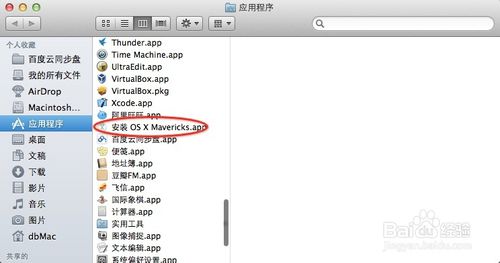
4.点击右键,在出现的下拉菜单里找到“显示包内容”,点击它。
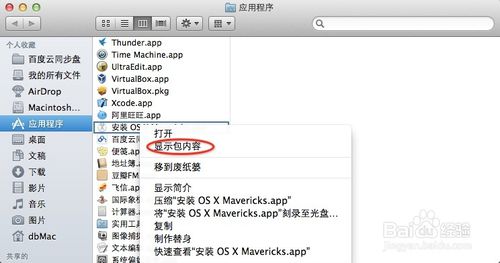
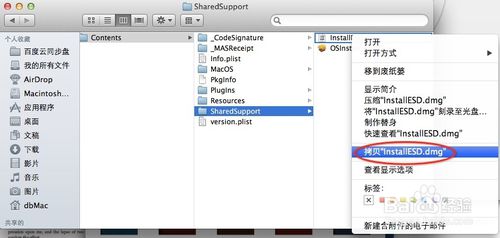
5.然后就会显示出这个app包里的内容了,找到“Contents”,点击它,然后再点击“SharedSupport”。
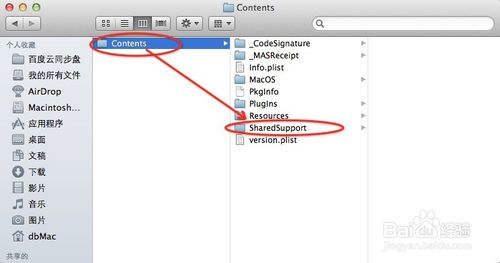
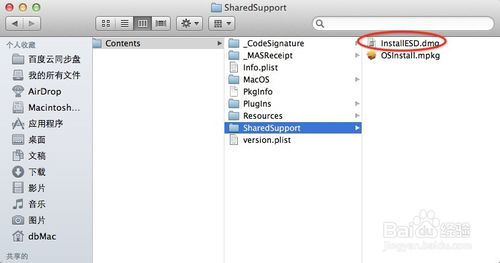
6.在“SharedSupport”找到“InstallESD.dmg”,用鼠标右键点击,然后选择拷贝“InstallESD.dmg”,这时我们到其它文件夹下把刚刚拷贝好的进行粘贴就可以了,经过一段时间的拷贝过程,就把 OS X Mavericks 系统的安装文件复制过来了。
文件有点大,需要点时间。

 pl/sql developer客户端下载 V13.0.1.1893 中文版
 苏小拍电脑版 v1.0.7.1 官方版
 晓薇在线课堂电脑版 v1.0.1 官方绿色版
 Webcam Surveyor下载 v3.8.5 特别版
 刻绘大师软件免费下载 v6.27 特别版(支持win7)
 谷歌地球下载 V7.3.2.5495 专业版
 新星VOB视频格式转换器 v10.6.0.0 官方版
 指北针分类信息软件 v1.4.7.10 官方版
 屏幕截图工具(Greenshot) v1.3.151 绿色中文版
 一起公考PC版下载 v4.65.1 官方版
 速拓禽类销售系统 v20.0801 官方版
 Vector Magic永久激活工具 绿色免费版
 BatchXLS免费版下载 v4.8.0.5 特别版
 海龙工具箱2020完美破解版下载 v8.0 免费版
 CEB文件阅读器下载 v4.5.2.1790 官方最新版
 西宾重复文件清理工具 v1.2 官方版