CorelDRAW2021中文版是由加拿大Corel公司设计的一款功能十分强大的矢量图制作和设计工具。软件可以对矢量图形进行编辑或是排版,还可以进行页面布局等,且CorelDRAW2021官方版适用于Windows全平台,是一款十分优秀的图形处理软件。
CorelDRAW2021永久免费版内置了序列号,用户安装后即可永久免费使用,轻松的进行矢量插图、页面布局、图片编辑等图像处理操作。相比旧版软件还新增了内阴影工具、注释泊坞窗等为用户带来更好的使用体验。
软件特色
1、完全可自定义的 UI
cdr 2021提供灵活的桌面颜色方案选项。
提供比以往更多的 UI 自定义选项,使您可以定制设计空间来创建独特的工作环境。
2、通过增强的刻刀工具拆分对象
您可以沿直线、手绘线或贝塞尔线拆分矢量对象、文本和位图。
也可以在拆分对象之间创建间隙,或使它们重叠。
3、对 UltraHD 4K 显示屏的支持
更新的界面以及对 4K 显示器的支持意味着您可以轻松查看CorelDRAW 和
Corel PHOTO-PAINT,甚至在 UltraHD(超高清)等大多数高清显示器上也是如此。
4、高级多显示器支持
在 DPI 不同的多个显示器以及所有受支持操作系统上都可正常工作。
5、Corel Font Manager
为项目查找和安装字体,组织字体以便于访问,或管理不需要的字体。
6、对 Windows 10 的支持
cdrx8与Windows 10完全兼容,而且已获得其相关认证。
软件功能
一、更高精确度和控制水平
1、增强功能!对象泊坞窗
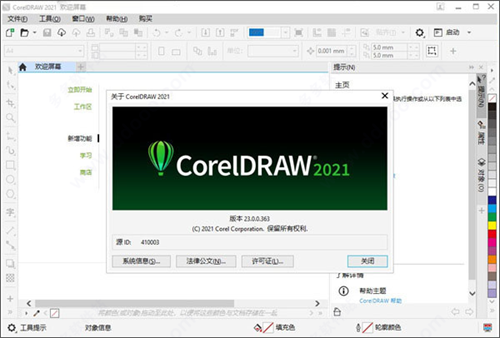
管理重建的设计元素、图层和页面。全新对象泊坞窗为您提供对文档结构的直接控制和对其组件的快速访问。
2、增强功能!像素工作流
确保所有网页图形的像素完美。将像素网格对齐到页面边缘,这样您导出的任何图形都具有清晰的边缘,并且新的“对齐到像素网格”按钮可以轻松地完善形状。
二、更自由地探索和发挥创造力
1、新增功能!无损效果
无需修改源图像或源对象,就能在矢量图和位图上应用、修改并尝试位图效果。属性泊坞窗中的全新效果选项卡是进行无损编辑的核心。
2、新增功能!模板
在欢迎屏幕中点击“获取更多”,可以免费下载不断更新的“从模板新建”工作流和大量全新的模板。
三、更多用户请求的增强功能
1、增强功能!PDF/X 标准
coreldraw2019提供更丰富的兼容 ISO 的 PDF/X 导出选项。全新支持 PDF/X-4,确保您可以轻松输出与最广泛的设备兼容的文件。
2、增强功能!用户界面
巧妙使用一个更易于导航的界面。更高效地查找和替换项目元素,享受精简的打印合并以及重组选项对话框体验。
3、增强功能!性能和稳定性
使用coreldraw2019高效工作。享受与文本处理、启动时间、文档加载时间、图形呈现等相关的性能改进。
CorelDRAW2021中文版安装教程说明
1、下载并进行解压即可获得cdr2021,以及可用的cdr2021评估板免费序列号;
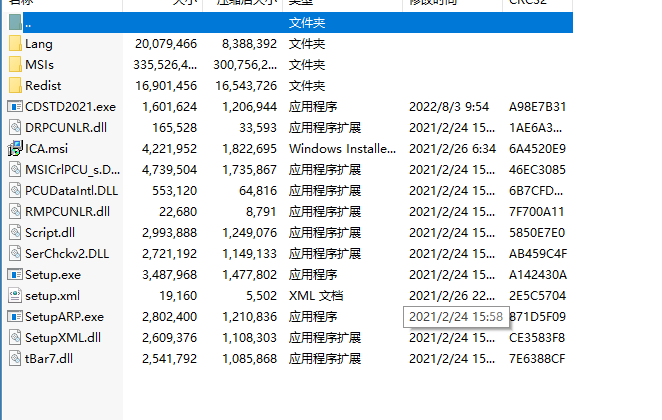
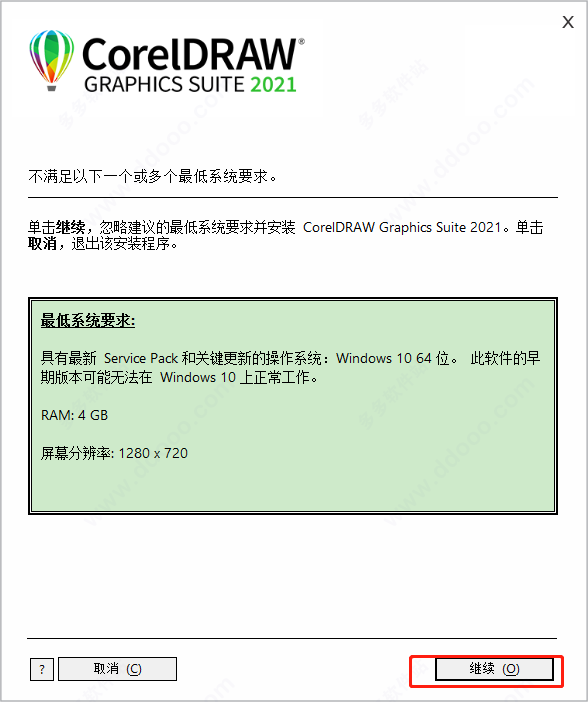
2、双击“CDSTD2021.exe”依提示进行安装,由于这是集破解补丁于一体的,因此在运行时会有软件提醒正在修改host等内容,允许即可;
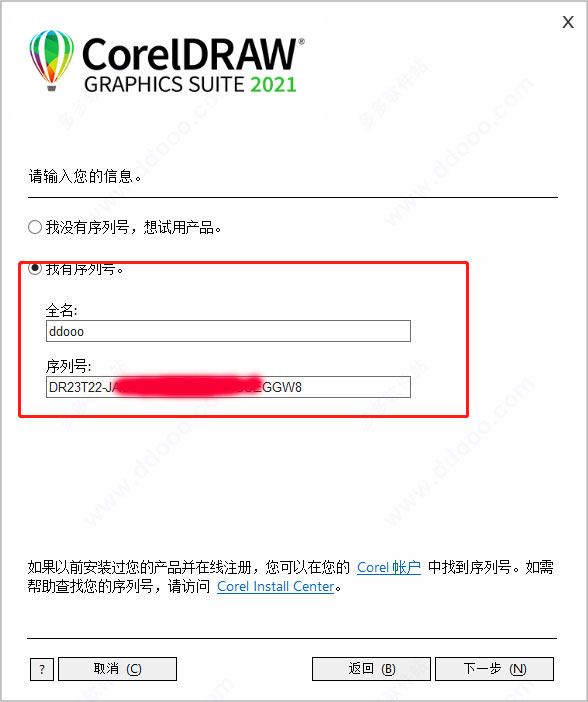
3、接着在进行安装时,软件直接是内置了序列号的,进行下一步即可;
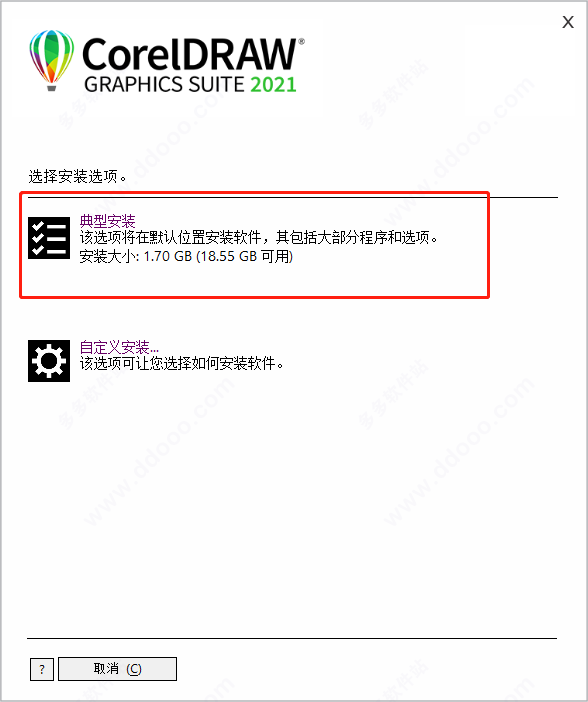
4、同时支持典型安装和自定义安装,一般选择典型安装即可;
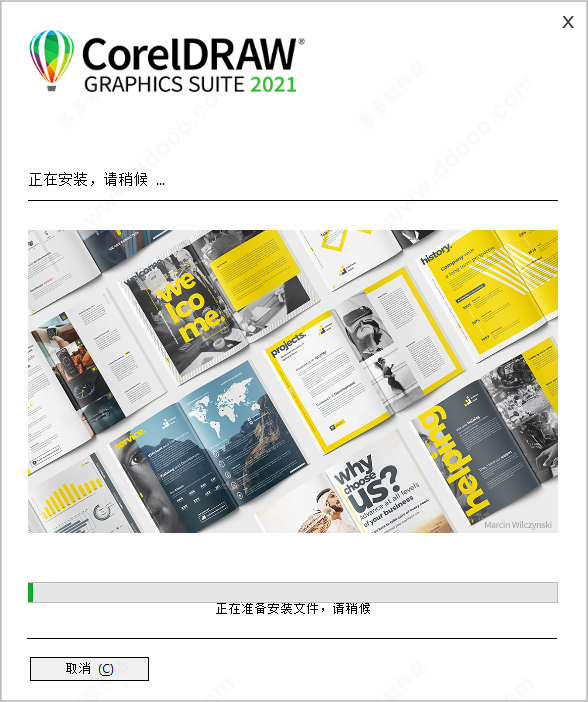
5、耐心等待软件安装完成;
6、最后安装完成后就能直接获得到cdr评估版破解版软件,支持用户免费无限制随意使用。
CorelDRAW2021中文版为位图对象增加马赛克效果教程
今天我们要了解的CorelDRAW功能是位图功能中的像素扭曲功能。我个人觉得,这种方法相比较创造性工具中的马赛克功能更加多样,效果也更加明显。
像素扭曲:
像素扭曲,顾名思义就是将一块区域中的若干像素块与附近的像素扭曲,形成的效果与马赛克类似。
设置流程:
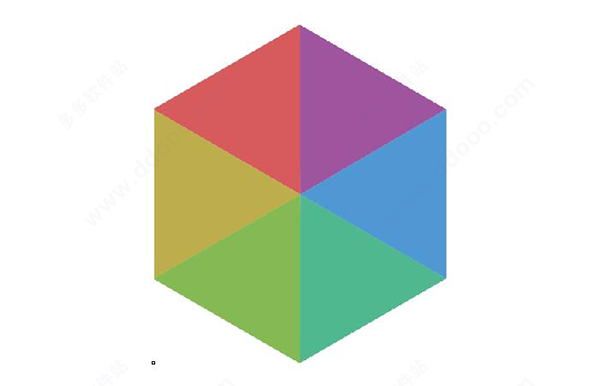
1、在CorelDRAW文档中导入一张位图(如果是矢量图,可以在菜单栏【位图】中将其转换为位图)。
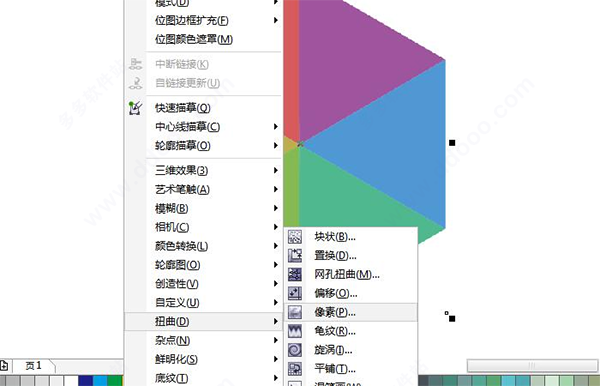
2、点击选择位图,在菜单栏【位图】→【扭曲】中选择“像素”功能。
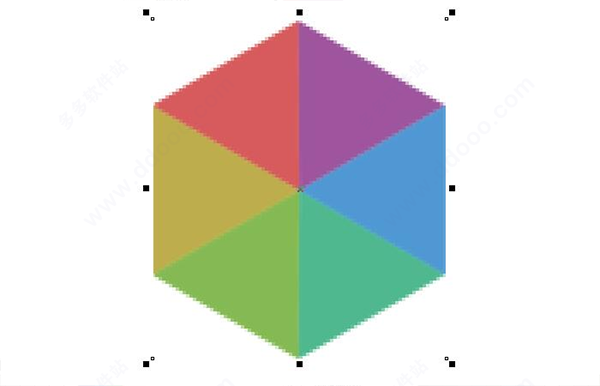
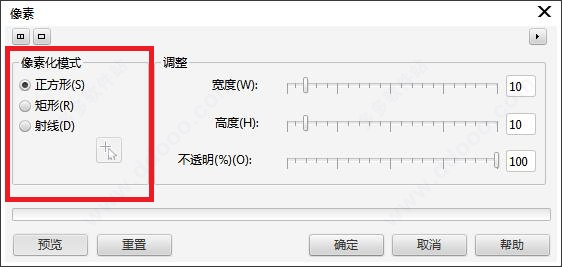
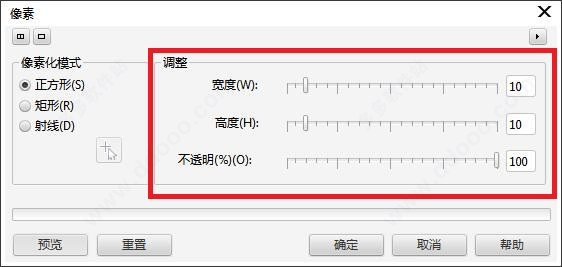
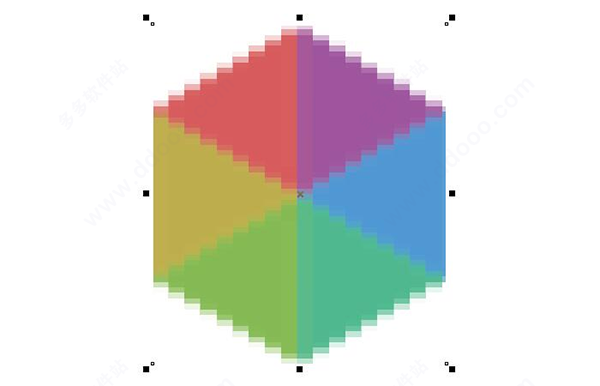
3、在弹出的像素设置窗口中设置像素扭曲效果的模式与参数。我们可以选择正方形模式;宽度、高度都调整为10;不透明度调整为100。扭曲效果如图。
在我看来,像素扭曲的效果还是不错的。并且我们还可以设置不同的模式与调整,以不同的形状展现像素的扭曲。
像素化模式:
正方形是我们非常熟悉的模式了,通常的马赛克效果用到的也都是正方形。 如果我们要设置矩形模式的话,可以对像素块的宽和高进行具体的调整,不过当宽高比较大时会给人一种眼花的感觉;射线模式就是很有特色的模式了,我们可以在对象图形中自定义射线的端点,使得图形向周围呈射线模式扭曲。
宽、高及不透明度调整:
图形的宽高及透明度是搭配像素模式进行调整。有趣的是不同的参数会造成不同的像素扭曲效果,既可以为图形添加马赛克效果,又可以使图形变得非常有趣。
矩形像素扭曲效果:
射线像素扭曲效果:
如果大家想要添加马赛克效果,那么我强烈推荐你使用CorelDRAW的像素扭曲效果——效果明显又可以增加趣味,真的是太好用了吧!
CorelDRAW2021中文版快捷键大全
选取整个图文件 【Ctrl】+【A】
高度/对比度/强度 【Ctrl】+【B】
复制选定的项目到剪贴板【Ctrl】+【C】
再次选定对象并以指定的距离偏移【Ctrl】+【D】
导出文本或对象到另一种格式【Ctrl】+【E】
导入文本或对象【Ctrl】+【I】
将选择的对象组成群组【Ctrl】+【G】
打开设置软件选项的对话框【Ctrl】+【J】
拆分选择的对象【Ctrl】+【K】
结合选择的对象【Ctrl】+【L】
添加/移除文本对象的项目符号(切换)【Ctrl】+M
创建新绘图文档【Ctrl】+【N】
打开一个已有绘图文档【Ctrl】+【O】
打印当前的图形【Ctrl】+【P】
将选择的对象转换成曲线【Ctrl】+【Q】
重复上一次操作【Ctrl】+【R】
保存当前的图形【Ctrl】+【S】
撤销上一步操作【Ctrl】+【Z】
设置文本属性的格式【Ctrl】+【T】
回复到上一个动作 【Ctrl】+【Z】
回复到上一个动作 【Alt】+【BackSpace】
复制选取的物件并置于「剪贴簿」中 【Ctrl】+【C】
复制选取的物件并置于「剪贴簿」中 【Ctrl】+【INS】
将指定的属性从另一个物件复制至选取的物件 【Ctrl】+【Shift】+【A】
剪下选取的物件并置于「剪贴簿」中 【Ctrl】+【X】
剪下选取的物件并置于「剪贴簿」中 【Shift】+【DEL】
删除选取的物件 【DEL】
将「剪贴簿」的内容贴到图文件内 【Ctrl】+【V】
将「剪贴簿」的内容贴到图文件内 【Shift】+【INS】
再制选取的物件并以指定的距离偏移 【Ctrl】+【D】
重复上一个动作 【Ctrl】+【R】
回复到上一个复原的动作 【Ctrl】+【Shift】+【Z】
打开「大小泊坞窗口」 【Alt】+【F10】
打开「缩放与镜像泊坞窗口」 【Alt】+【F9】
打开「位置泊坞窗口」 【Alt】+【F7】
打开「旋转泊坞窗口」 【Alt】+【F8】
包含指定线性度量线属性的功能 【Alt】+【F2】
启动「属性列」并跳到第一个可加上标签的项目 【Ctrl】+【ENTER】
打开「符号泊坞窗口」 【Ctrl】+【F11】
垂直对齐选取物件的中心 【C】
水平对齐选取物件的中心 【E】
将选取物件向上对齐 【T】
将选取物件向下对齐 【B】
将选取物件向右对齐 【R】
将选取物件向左对齐 【L】
对齐选取物件的中心至页 【P】
将物件贴齐格点 (切换式) 【Ctrl】+【Y】
绘制对称式多边形;按两下即可打开「选项」对话框的「工具箱」标签 【Y】
绘制一组矩形;按两下即可打开「选项」对话框的「工具箱」标签 【D】
为物件新增填色;在物件上按一下并拖动即可应用渐变填色 【G】
将物件转换成网状填色物件 【M】
绘制矩形;按两下这个工具便可建立页面框架 【F6】
选取最近使用的「曲线」工具 【F5】
编辑物件的节点;按两下工具在所选取物件上选取全部节点 【F10】
将选取的物件放置到最后面 【Shift】+【PageDown】
将选取的物件放置到最前面 【Shift】+【PageUp】
将选取的物件在物件的堆叠顺序中向后移动一个位置 【Ctrl】+【PageDown】
将选取的物件在物件的堆叠顺序中向前移动一个位置 【Ctrl】+【PageUp】
选取整个图文件 【Ctrl】+【A】
打散选取的物件 【Ctrl】+【K】
解散选取物件或物件群组所组成的群组 【Ctrl】+【U】
将选取的物件组成群组 【Ctrl】+【G】
将选取的物件转换成曲线;「转换成曲线」可提供更多更有弹性的编辑功能 【Ctrl】+【Q】
将外框转换成物件 【Ctrl】+【Shift】+【Q】
组合选取的物件 【Ctrl】+【L】
打开「拼字检查器」;检查选取文字的拼字是否正确 【Ctrl】+【F12】
依据目前选取区域或工具显示物件或工具属性 【Alt】+【ENTER】
将标准填色应用至物件 【Shift】+【F11】
将渐层填色应用至物件 【F11】
输入文字或物件 【Ctrl】+【I】
建立一个新的绘图文件 【Ctrl】+【N】
打开「编辑文字」对话框 【Ctrl】+【Shift】+【T】
将文字变更为垂直 (切换) 【Ctrl】+【.】
变更文字为水平方向 【Ctrl】+【,】
设定文字属性的格式 【Ctrl】+【T】
新增/删除文字物件的项目符号 (切换式) 【Ctrl】+【M】
将美工文字转换成段落文字,或将段落文字转换为美工文字 【Ctrl】+【F8】
将文字对齐基准线 【Alt】+【F12】
重绘绘图窗口 【Ctrl】+【w】
在最后两个使用的检视品质间互相切换 【Shift】+【F9】
以全屏幕预览的方式显示图文件 【F9】
执行显示比例动作然后返回前一个工具 【F2】
打开「检视管理员泊坞窗口」 【Ctrl】+【F2】
按下并拖动这个工具便可平移绘图 【H】
缩小绘图的显示比例 【F3】
显示绘图中的全部物件 【F4】
仅放大显示选取物件的比例 【Shift】+【F2】
显示整个可打印页面 【Shift】+【F4】
将绘图向上平移 【Alt】+【↑】
将绘图向下平移 【Alt】+【↓】
将绘图向右平移 【Alt】+【←】
将绘图向左平移 【Alt】+【→】
打开「滤镜泊坞窗口」 【Alt】+【F3】
打开「图形与文字样式泊坞窗口」 【Ctrl】+【F5】
到上一页 【PageUp】
到下一页 【PageDown】
将字体大小缩减为前一个点数 【Ctrl】+数字键盘【2】
将字体大小缩减为「字体大小列表」中的前一个设定 【Ctrl】+数字键盘【4】
将字体大小增加为「字体大小列表」中的下一个设定 【Ctrl】+数字键盘【6】
将字体大小增加为下一个点数 【Ctrl】+数字键盘【8】
变更文字对齐方式为不对齐 【Ctrl】+【N】
变更文字对齐方式为强迫上一行完全对齐 【Ctrl】+【H】
新增/删除文字物件的首字放大 (切换式) 【Ctrl】+【Shift】+【D】
变更文字对齐方式为完全对齐 【Ctrl】+【J】
变更文字对齐方式为向右对齐 【Ctrl】+【R】
变更文字对齐方式为向左对齐 【Ctrl】+【L】
变更文字对齐方式为置中对齐 【Ctrl】+【E】
变更选取文字的大小写 【Shift】+【F3】
显示非打印字符 【Ctrl】+【Shift】+【C】
选取文字脱字号 (^) 右方字符 【Shift】+【←】
选取文字脱字号 (^) 左方单字 【Ctrl】+【Shift】+【→】
选取文字脱字号 (^) 左方字符 【Shift】+【→】
选取上移一段的文字 【Ctrl】+【Shift】+【↑】
选取上移一个框架的文字 【Shift】+【PageUp】
选取上移一行的文字 【Shift】+【↑】
选取下移一段的文字 【Ctrl】+【Shift】+【↓】
选取下移一个框架的文字 【Shift】+【PageDown】
选取下移一行的文字 【Shift】+【↓】
选取至框架起点文字 【Ctrl】+【Shift】+【HOME】
选取至框架终点文字 【Ctrl】+【Shift】+【END】
选取至文字起点的文字 【Ctrl】+【Shift】+【PageUp】
选取至文字终点的文字 【Ctrl】+【Shift】+【PageDown】
选取至行首文字 【Shift】+【HOME】
选取至行首文字 【Shift】+【END】
变更文字样式为有底线 【Ctrl】+【U】
变更全部文字字符为小写字母 【Ctrl】+【Shift】+【K】
变更文字样式为斜体 【Ctrl】+【I】
显示所有可使用或作用中的粗细变化 【Ctrl】+【Shift】+【W】
显示所有可使用或作用中的字体列表 【Ctrl】+【Shift】+【F】
显示所有可使用或作用中的 HTML 字体大小列表 【Ctrl】+【Shift】+【H】
-
 2026-02-08
 -

CorelDRAW2021百度云下载 吾爱破解版(附永久序列号)
类型:图形图像2026-02-08 -
 2026-02-07
 -
 2026-02-07

 Webcam Surveyor下载 v3.8.5 特别版
 小米电脑助手最新版 v1.0.0.168 电脑版
 内蒙古和校园家长电脑版 v4.7.3 官方版
 火绒弹窗拦截工具独立版 单文件版
 CPS排版系统特别版 v2.1 绿色免费版
 Myscript Nebo特别版破解版下载 v6.7.2 电脑版
 Chikitsa(患者管理系统) V0.9.9 官方版
 凡科快图免费下载 v2021 官方正版
 路政案件管理系统 v1.0 官方版
 申通打印专家客户版 v2019.05.21 电脑版
 psv模拟器电脑版 v2.60VBHL 中文特别版
 电讯云网电脑下载 v1.0 官方版
 nodejs长期支持版 v16.16.0 官方版
 雷电模拟器绿色纯净版下载 v9.0.55 电脑版
 一起公考PC版下载 v4.65.1 官方版
 快云小助手 v3.96 官方免费版