
FileGee文件同步备份系统是一款极其优秀的文件管理软件,它集合了备份、同步、恢复、加密、压缩于一体,支持本机存储器和多种网盘,完美实现了网络共享和本机存储之间的备份与同步,同时软件拥有极高的隐私权性,可以保证每一个文件数据的安全问题。
FileGee文件同步备份系统免费版该版本是针对个人完全免费的,无论是文件还是文件夹都可以加入备份系统,满足大家的使用需求。
软件特色
1、多种执行模式
单向同步、双向同步、增量备份、完全备份等各种类型的文件自动同步与备份方式。
独立的多任务模式,可以同时对多个不同的文件夹进行不同的备份与同步操作。
任务可以关联执行,相关任务之间可以指定其执行的先后顺序。
可以对USB移动存储设备进行实时监控,当移动存储设备插上时自动执行备份或同步。
2、专业备份同步
文件自动备份同步:本机存储器,局域网共享目录,FTP服务器,网盘。
支持丰富的存储介质:硬盘、USB存储器、FTP空间、特定网盘(多用户版暂不支持)等。
人性化的界面布局,功能明确、操作简单,向导化设计简化了用户操作,能够长期持续自动备份同步工作,绝对稳定,不需要有人工的介入。
3、智能设置计划
智能的增量备份恢复功能,能够恢复出与每次执行时源目录完全一样的目录结构和文件。
独立的增量备份恢复工具,可以在任何一台没安装本软件的电脑上进行文件恢复。
对于需要权限的共享网络路径,可以保存用户名和密码自动认证。
丰富的定时计划方案,支持按月、按周、按日等计划模式。
4、安全防误操作
具有任务执行预览功能,分析任务将要进行的文件操作,避免误操作。
强大的容错功能,任务执行时的操作错误自动记录,自动重试,保证不遗漏一个文件。
FTP支持SSL等安全验证方式,增强了数据传输的安全性和可靠性。
可以使用通用的zip格式对备份或同步出来的文件进行压缩,并可以设置密码保护。
支持Unicode,可以对各种语言字符集的文件名进行处理,防止乱码。
5、高效利用资源
提供多种自动删除过多备份文件和日志的方法,做到既备份了有用的数据也不浪费存储空间。
高效地利用系统资源,可以备份或同步超大规模的文件夹。
任务执行时中途可以随时中止,已经备份的文件将自动作记录,下次执行时不再重复备份。
FTP支持多线程上传下载,充分利用网络带宽,快速完成文件传输操作。
FTP支持断点续传,避免重复传输,充分节省网络资源。
FileGee文件同步备份系统使用方法
首先,我们需要为备份的文件新建一个备份任务,在主界面上点击“新建任务”,然后开始任务的设置。
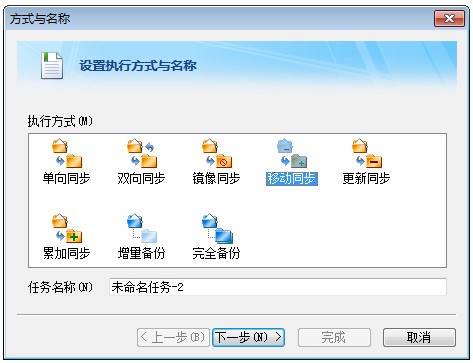
首先选择执行方式,FileGee提供了多种备份同步方式,可以根据实际需要进行选择,然后输入此次任务的名称。
然后,在第二步和第三步中分别设置好源目标目录和目标目录。如果点击“完成”这样一个最简单的备份任务就设置完成了。
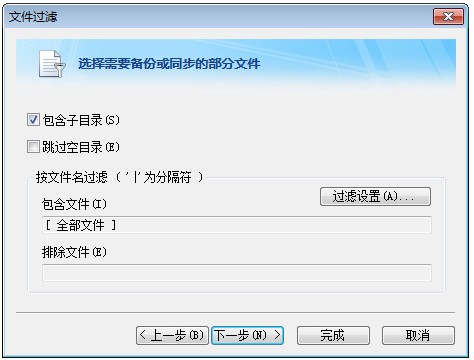
当然,我们还可以点击“下一步”继续设置,设置文件过滤、定时备份、“一般选项”和“高级选项”等,这些设置都因任务而异,最后点击“完成”。
任务设置好之后,点击“执行”就可以开始备份任务了。在任务进度中可以清晰的看到任务执行的进程以及可能出现的问题,执行日志中详细记录每次任务执行时所有文件的操作及操作结果。
备份完成后,如果数据遭到破坏,需要使用到备份的文件,那么我们就利用FileGee将文件恢复。
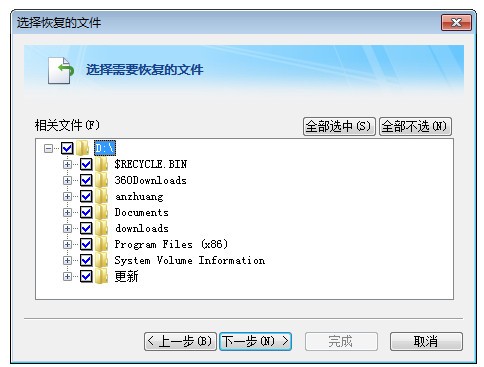
选定备份任务,然后单击“文件恢复”,选择需要恢复的文件,不被打钩的文件将被过滤掉,点击“下一步”,选择恢复文件的保存路径,然后点击“完成”等待恢复完成。
常见问题
一、支持磁带机备份吗?
不支持。
二、在软件激活界面中激活软件,点击"确定"按钮没有反应,该如何处理?
碰到这种情况,需要在IE中修改设置,具体如下:
打开IE,选择“工具”菜单 -->“Internet选项”-->“安全”标签 -->“自定义级别”--> 脚本 --> 活动脚本,设置为“启用”。
可以以系统服务Service的方式后台运行,在前台程序退出后如何检查后台程序是否已经启动?
可以运行Services.msc,查看单机版FileSafeSingle、多用户服务器端FileSafeServer、多用户客户端FileSafeClient是否处于"正在运行"状态。
三、FileGee是否有除Windows操作系统以外的版本?例如iOS、Linux?
FileGee目前只有Windows的版本,只能安装在Windows2000及以上的操作系统上。但功能上可以对例如Linux的文件进行备份,只要Linux安装FTP服务器端或者安装Samba可以共享路径。
四、如果有许多文件更新了,更新的时间都不相同,那么任务执行时会按什么顺序对文件进行先后备份?
任务没有处理文件的具体顺序。FileGee会根据源目录位置向Windows、FTP服务器或网盘服务器请求获得目录信息,顺序取决于这些介质返回目录信息中的文件顺序;顺序也取决于前次执行各项文件操作后所记录下来的目录信息中的文件顺序。但有一点是确定的,FileGee会完全处理完一个目录后再进行下一个目录的处理。
五、传输文件的速度有多快?
文件传输情况多样,要看源和目标的位置,FTP、网盘、共享路径、本地存储,速度都不一样。速度也取决于电脑的环境,网络带宽、硬盘读写速度等因素。还要看是否启用了软件中"并行同时传输多个文件"。所以速度不能一概而论,由用户在自己的环境中进行测试获得的结论最为准确。
如果源和目标都是网络上的介质,或者启用了多文件并行传输,FileGee会采用并发传输,速度上有明显优势。另外,FileGee在文件比对、扫描的速度上也大大超越同类软件。
六、软件升级后,之前所有设置的任务及其它信息是否会保留?
安装新版本后,所有之前的设置都会保留。升级只需要下载最新版本,直接覆盖安装即可,任务不会丢失。
七、企业版的试用版有什么限制?
试用版只能同时保留2个任务,建立第3个任务前必须删除1个任务。试用版最多只能打开50次,如果连续使用,2小时算使用了1次,最多连续使用100小时。多用户版服务器端最多建立3个用户。
八、可以备份数据库吗?例如:Oracle 、sql server等。
数据库保存在电脑上的也是文件,FileGee只支持数据库文件的整个备份,不支持从数据库中读取内容进行备份。
九、FileGee的配置文件存放在哪个目录里?
企业单机版的配置文件路径可以设置,点击"设置"->"修改配置路径"便能查看到当前配置路径。多用户版的服务器端、客户端和个人单机版的配置路径,在Windows Vista及以上版本Windows中(含Windows 7、8……)为"C:\ProgramData\FileGee",Windows之前版本为"C:\Documents and Settings\All Users\Application Data\FileGee"。可以通过运行"%ALLUSERSPROFILE%"来找到这个路径。
十、为什么任务在复制文件时,文件的传输速率达不到例如USB3.0或1000M网卡理论上的传输速率?
首先说明这是正常现象,低的时候甚至只有1/100的速率。这其中原因很多不便展开,较为明显的一点是文件越大传输速率越高,文件越小传输速率越低。复制文件时除了传输文件内容,还需要传输文件本身的信息例如文件名、属性,所以文件越小额外信息的比例越大,文件传输速率就会越低,速率相差近百倍都属于正常的。
十一、FileGee注册后,如何获得当前电脑是使用哪个序列号注册的?
软件注册后,再次进入注册时用到的"序列号激活",里面会列出一些注册信息,包括使用的序列号。
十二、软件中哪些操作会产生临时文件?临时文件路径在哪里?
1、如果任务的目标目录不在本地,即在FTP、网盘或者多用户版的服务器端上,并且任务启用了zip压缩,那么任务执行过程中会生成一个临时的zip文件存放任务复制过来的所有文件。等任务执行到最后,一次性上传这个zip文件。
2、软件中所有发送邮件的操作,邮件文件都会生成在临时文件目录中。
以上是两种临时文件会比较大的情况。临时文件存放于软件配置文件目录下的"TempFile"子目录中。
十三、FileGee中的任务是如何比较文件是否变化,前后两次执行间有什么关系?
任务在每次执行时都会把当时所有文件的最后修改时间记录下来,等下次执行时把文件时间和前次记录下来的文件时间进行对比来判断哪些文件是新建的、哪些文件是更新的。任务每次执行都会对整个目录扫描一遍,并且只处理变化过的文件,之前处理过的文件不会重复处理。但是如果在任务执行过程中软件异常退出了,那么任务执行的进度会丢失。
十四、企业单机版和企业多用户版的区别在哪里?
1、企业单机版只授权安装在一台电脑上,但功能上可以通过FTP、共享路径等实现任意多台电脑之间的同步与备份。
2、企业多用户版是一种授权数量多、方便统一管理的版本。分为服务器端和客户端,服务器端授权安装在一台电脑上,客户端可随意更换电脑使用。3、服务器端可以统一管理所有客户端的工作,服务器端本身不具备同步和备份功能。
4、客户端和单机版的功能基本一致,更增加了多用户版自带的私有云存储。
5、多用户版还提供隐藏受控客户端,安装后在后台工作,完全由服务器端集中控制其工作。
十五、FileGee的配置文件为什么不存放在软件的安装目录下?
把配置文件放在安装路径下并不是一种规范的做法。大多数用户会把软件安装在"C:\Program Files",从Windows Vista之后,微软为了规范化,软件不再有权限在这个目录下操作文件,除非"以管理员身份运行"软件。所以目前FileGee的配置文件放在标准存放应用数据的目录中。除了企业单机版可以自行指定配置文件目录外,其它版本不提供自定功能。
-
FileGee文件同步备份系统 v11.7.8 电脑版
类型:文件管理2026-04-03

 山外多功能调试助手免费版 v1.1.9 官方版
 鸿合多屏互动pc端 v8.3.2 官方PC版
 360Eyes官方版下载 v1.0.0.1 免费版
 MathType电脑版下载 v7.0 永久激活版
 wipeyy(画中画视频控制) v0.3.2 绿色版
 美图王电商图片处理专家 v1.0.3 免费特别版
 京东抢茅台软件 v3.2 绿色免费版
 KASS文档管理系统下载 v4.3.1 综合版
 Jumpshare(协同办公软件)电脑版下载 v3.4.4 官方版
 路政案件管理系统 v1.0 官方版
 ColorOS7升级包下载 v7.1 官方正式版
 Exif Pilot中文版 v6.6 官方免费版
 凡科快图免费下载 v2021 官方正版
 汽水音乐电脑版下载 v1.6.0 官方版
 PingInfoView百度云 v2.02 中文特别版
 jQuery Validate插件下载 官方免费版