
TechSmith Camtasia 2022破解版是一款可以用来制作专业级视频内容的多功能视频处理工具,我们可以通过使用这款软件来完成屏幕录制及视频编辑等多种工作。TechSmith Camtasia 2022破解版百度云可以帮助用户们完成录音和录像的任务,同时我们还可以将录制好的视频快速处理。
TechSmith Camtasia 2022破解版拥有非常强大的视频编辑功能,我们不仅可以通过这款软件来对视频内容进行剪切、合并、裁剪等操作。而且TechSmith Camtasia 2022破解版百度云还能够在视频里加入文字解说、声音、音乐、特效等内容,让你的视频变得更加生动。
软件特色
1、培训和教程
丰富您的培训和教程视频,以使观看者在整个视频中都受到关注。
2、记录鼠标移动
使光标变大,为点击添加动画效果,并添加突出显示以使鼠标移动更容易跟踪。
3、显示击键
在屏幕上记录击键,使用户易于跟随。
4、添加注释和注释
拖入注释,标题,形状,突出显示等。 Camtasia可以轻松帮助用户理解。
5、营销与演示
创建吸引您的客户的视频。 Camtasia是YouTube,Vimeo,Google云端硬盘等的完美视频编辑器。
6、拖放式视频编辑器
你所看到的就是你得到的。视频中的每个效果和元素都可以在预览窗口中直接删除和编辑。然后以准备就绪的4k分辨率导出视频。
7、动态图形
对前奏和尾奏序列以及标题动画进行分层,以在整个视频中创造吸引力。
8、音乐曲目
使用音乐来设置视频的气氛。该编辑器包括一个免版税曲目库,或者您可以导入自己的库。
9、简报
将PowerPoint幻灯片和网络研讨会录像转换成引人入胜的视频。
10、放入PowerPoint
只需将PowerPoint演示文稿拖到Camtasia中,然后选择要导入的幻灯片。
11、添加多媒体
在幻灯片中添加视频和旁白,以更有效地传达您的信息。
12、网络摄像头录制
记录网络摄像头素材,以将实时演示的能量添加到您的素材中。
13、教育
无需过多学习即可创建引人入胜的视频课程。
14、通过视频改善学习
制作视频以进行翻转学习,混合学习或在线学习。
15、互动测验
在视频中添加测验并记录结果,以查看学生的表现。
16、追踪结果
查看谁与您的视频进行互动以提高学习效果。
软件功能
一、新的过渡和效果
立即为您的视频添加润色效果。
Camtasia 2021新增了超过75种新的过渡效果,以及“运动模糊”和“圆角倒圆”效果,因此您可以通过拖放的简单性来获得专业品质。
1、新过渡
您一定会在Camtasia 2021的大量新过渡中找到喜欢的人。超过75种可供选择!
2、运动模糊效果
全新的运动模糊效果可立即为您的动画,效果和其他运动提供平滑,专业的外观。
3、圆角效果
借助新的“圆角舍入”效果,可以平滑介质上的尖角。立即围绕所有或单个拐角创建自定义外观。
4、媒体遮罩效果
轨道遮罩的所有功能和视觉美感,现在都在一个效果中。借助拖放式“媒体遮罩”效果,可以将任何媒体快速转换为蒙版。
5、3D LUT
一次改变视频的气氛和感觉。Camtasia的3D LUT提供了用于快速进行颜色分级素材的行业标准。Windows即将推出。
6、切换效果
快速查看在有无效果的情况下媒体如何出现或听起来是很有帮助的。现在可以从属性中打开和关闭时间轴上添加到媒体的任何效果,以进行快速比较。
二、专业的声音
1、确保听众听到您想要的
Camtasia 2021的新Emphasize音频效果使您可以轻松地在视频中的所有声音之间建立平衡。
2、强调音效
轻松选择您的主要音轨,然后自动将其他音轨隐藏到背景中。新的Emphasize音频效果是使视频具有专业音质的最快方法。
3、分享旁白以聆听
与TechSmith Audiate来回快速传递音频旁白,以进行详细的编辑并改善录音的声音。
三、创建自定义资产
1、扩展了对视频资产的控制和定制
使用“快速属性编辑器”和“自动快速属性”创建自己的可重复使用的自定义资产。将标注,文本和其他元素组合到一个组中以创建可定制的资产。轻松保存或与您的团队共享。
2、快速属性编辑器
创建可重复使用和可共享资产的简便方法。快速自定义设置,如文本,颜色和其他属性。
3、自动快速属性
将标注,文本和其他元素组合在一起时,会自动创建一个快速属性资产。轻松调整同一组中包含的多个效果或资产的属性。
4、组选项卡(Windows)
Windows现已提供简单性和强大功能以及时间轴分组功能。自动创建具有易于更新的属性的组资产。
四、视频编辑性能
1、改善绩效和项目管理
处理大型项目和视频文件可能很麻烦。Camtasia 2021现在可以在Windows平台上使用代理视频帮助您维护高效的流程,以提高编辑性能和自包含项目。
2、代理媒体编辑
单击按钮创建代理媒体,以在处理大文件时进行流畅的预览和播放。
3、独立项目(Windows)
消除了保存和共享项目的麻烦。独立的项目使在不同的计算机上工作或与其他创作者合作变得更加容易。
安装步骤
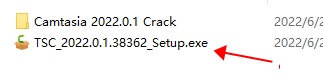
1、在本站下载解压,得到软件安装包和特别文件,直接双击运行“TSC_2022.0.1.38362_Setup.exe”文件,如下图;
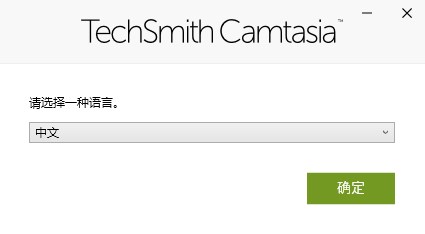
2、然后弹出下图情况,选择软件安装的语言,然后点击确定;
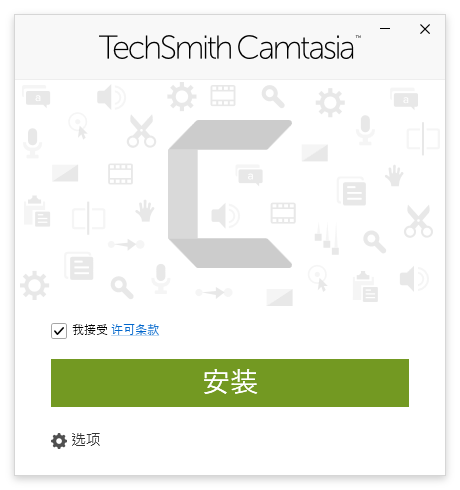
3、进入下图情况,勾选接受条款,在选项中还可以设置其安装路径;
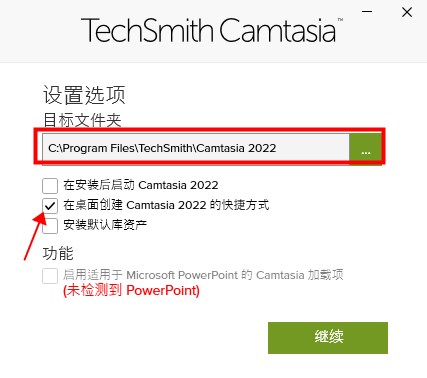
4、进入选项设置界面,选择软件的路径,确认软件安装的信息,然后点击继续安装软件;
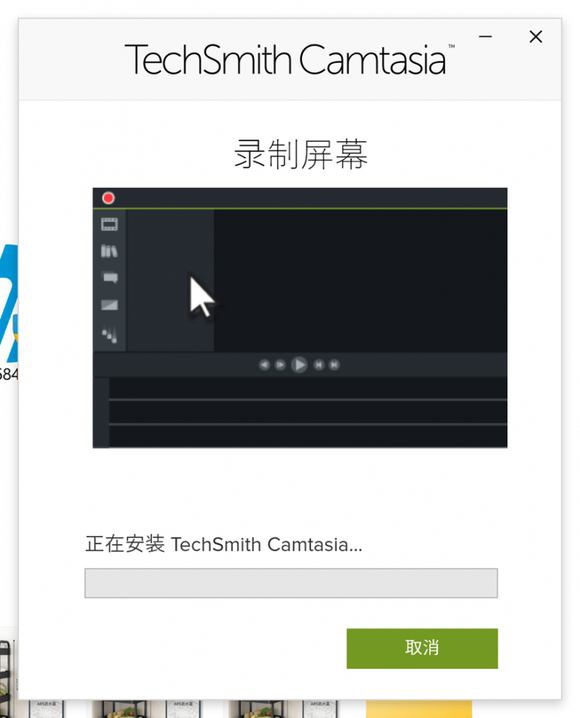
5、然后等待软件安装完成即可。
TechSmith Camtasia 2022破解版使用方法
TechSmith Camtasia 2022怎么录制电脑屏幕?
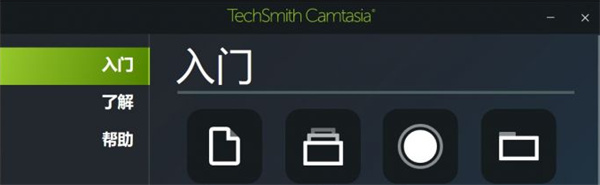
1、打开camtasia软件,在入门界面中找到“新建录制”,如果想进行视频编辑,可以点击“新建项目”或者“从模板新建”,如果已有相关工程文件,可以选择“打开项目”。
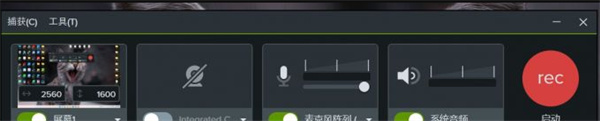
2、下图就是camtasia的录制界面了,这里分为四个模板:屏幕选择、摄像头设置、麦克风设置、系统音频设置,在完成这些设置后,点击rec启动就可以开始录制了。
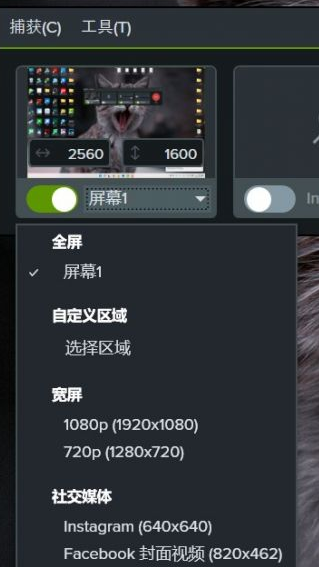
3、首先为大家介绍屏幕区域选择,如下图所示,在菜单中,你可以选择一些给定的区域大小,如宽屏,也可以自定义区域,框选自己需要录制的区域,又可以选用部分社交媒体所需要的视频尺寸。
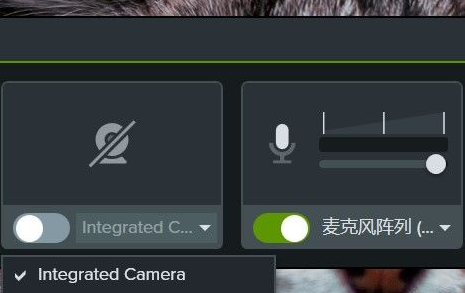
4、接下来是设备的调试,下图为大家展示的是摄像头设备和麦克风设备,点击按钮可以开启或者关闭相应的功能,打开菜单,你可以选择你要使用的摄像头设备、麦克风设备。此外,拖动麦克风旁的滑块,你可以更改输入的麦克风的音量。
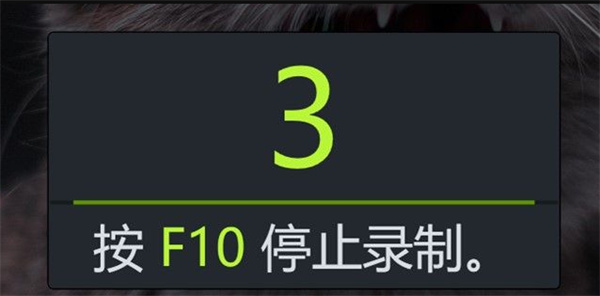
5、完成设置后,点击“启动”就可以开始录制了,这时候系统会提醒你停止录制的快捷键,Camtasia是一款可以满足用户个性化要求的软件,所以开启和停止录制的快捷键是可以进行修改的。
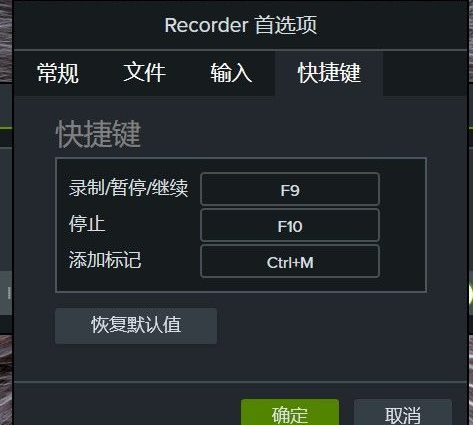
6、在录制界面的上方菜单,找到首选项,点击其中的快捷键,如下图所示,就可以进行快捷键的更改,点击需要更改的快捷键,再在键盘上按下新的按键就可以完成修改了。

 百度通用文字识别小工具下载 v1.1 免费版
 nodejs长期支持版 v16.16.0 官方版
 psv模拟器电脑版 v2.60VBHL 中文特别版
 新浪新闻最新版下载 v8.51.0 电脑版
 SVN客户端 v1.9.4.27285 官方绿色版(支持32位、64位)
 Abaqus2024破解版百度云 32/64位 完整中文版
 万兴录演官方版 v3.0.3.6 电脑版
 海思通用进销存管理软件免费版 v9.23.200904 最新版
 小米电脑助手最新版 v1.0.0.168 电脑版
 一加全机型万能工具箱电脑版下载 v3.7.6 最新版
 CPS排版系统特别版 v2.1 绿色免费版
 易欣美容美发管理系统 v5.0 官方版
 消毒餐具配送管理系统 v3.0 官方版
 MTP驱动程序下载 v4.9 电脑版
 U盘扩容检测工具免费版下载 v1.0 电脑版(支持Win10)
 Serato DJ Pro免费破解版下载 v2.5.6 电脑版