通达OA精灵双核极速版是一款备受好评的办公软件,这款软件采用先进的网络引擎让公司内部的通讯稳定顺畅,通过全方位的安全技术保障公司的信息资料安全,还为公司准备了全面的管理功能,在提高工作效率和质量的同时,不增加成本反而有效降低企业运营成本,基本上一款软件就搞定了企业运行的方方面面,让你的企业可以健康茁壮的发展。
通达OA精灵双核电脑版为各行业不同规模的众多用户提供信息化管理能力,包括流程审批、行政办公、日常事务、数据统计分析、即时通讯、移动办公等,帮助广大用户降低沟通和管理成本,提升生产和决策效率。
软件特色
1、通达OA精灵双核极速版为用户带来极致操作体验。
2、全面的管理功能,协同办公以及其他功能应有尽有。
3、采用先进的网络引擎,确保协同办公时不会有延迟。
4、全方位的安全技术,让办公内容绝对安全不会遗失。
软件亮点
1、消除企业信息孤岛、建立企业统一信息门户
整合企业已有的业务系统,通达OA精灵双核极速版拥有统一企业应用入口,建立统一的信息访问渠道,通过将内部和外部各种相对分散独立的信息组成统一的整体,使用户能够从统一的渠道访问其所需的信息从而统一企业的信息资讯平台,消除企业内部信息孤岛。通过网络和安全可靠的机制破除企业跨地域远程办公的局限,消除信息沟通孤岛。提供强大的管理能力,处理企业各类信息。协助企业形成关联的企业应用环境,并形成真正的企业合力,从而缩短企业对市场的响应时间。
2、提高工作效率和质量
快捷的信息沟通方式保证了企业信息的畅通,提高了沟通效率;标准化的工作流程提高了工作执行的效率;畅通的沟通保证了沟通的准确性,做到有据可查,提高了沟通的质量,工作中系统自动的纠错功能以及工作痕迹的保留保证了工作办理的准确性。
3、降低运营成本
实现无纸化办公,节约纸张、差旅、通讯、电话、传真和邮寄等费用,降低运营成本;提高企业办公用品、固定资产、会议室、车辆等资源利用率,减少浪费。
通达OA精灵双核极速版如何使用项目管理
1、产品功能简单介绍
协同项目管理组件以事件为中心,以项目文档、项目流程为驱动,以任务安排、项目监管、问题总汇等功能做辅助,集中体现了企业事务管理中的“事事皆项目”的核心思想。
首先项目应该是有计划的,因此协同项目管理指派专门的项目审核人员对项目计划进行审核,层层审批,实现项目立项、项目更改的监察和管理。
项目应立足文档,实现报表功能,在协同项目管理中,项目的具体事务以流程进行记录,以项目文档进行保存,将工作流与项目管理结合起来,实现项目明细的汇总统计和知识共享。不仅如此,项目管理中遇到的问题、疑难,皆可实现实时问答,并提供项目问题的汇总,实现项目知识的沉淀。
通达协同项目管理组件在OfficeAnywhere智能办公系统中,不仅实现了项目计划管理,还实现了项目知识管理、项目文档共享和项目流程管理,它是企业信息化管理中不可或缺的一件利器,是通达办公管理的重要组成部分。
2、基础数据的设置
通达协同项目管理中,首先应该进行基础数据的设置,设置包括对项目权限的设置和对项目代码的设置,前者代表了用户在系统中的管理权限,后者体现了通达OA以客户需求为主导的个性化解决方法。
1)项目权限设置
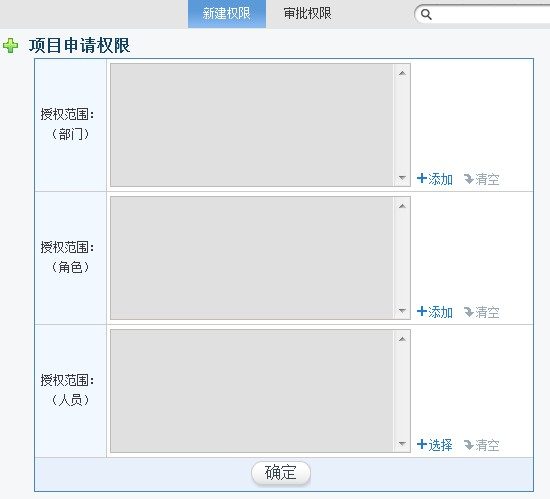
项目权限包含项目的立项申请权限和项目审批权限两种。选择方法如图所示,以“部门”、“角色”和“人员”三种方式进行选择。如图所示:
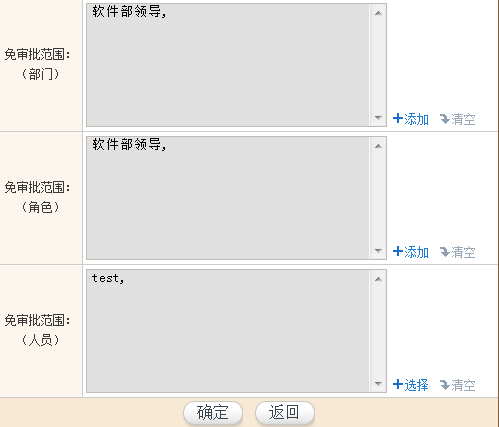
另外,项目权限设置增加免审人员设置,可按部门、角色、人员进行设置。进入基础数据设置->项目权限设置,切换至审批权限后,点击【设置免审批范围】按钮,方可按部门、角色、人员设置免审人员。
2)项目代码设置
系统代码设置类似“系统管理->自定义字段设置”功能,这里主要设置“项目类型”、“项目角色类型”、“项目费用类型”、和“项目费用科目”。
“项目类型”是立项申请时设定项目类别时的供选择项,此代码主要是设定项目类型的“代码编号”、“排序号”和“代码名称”。
“项目角色类型”是在立项申请时一般认定的项目成员的所属类型,立项时,需按照不同的项目角色添加项目成员,项目成员即未来的项目任务的参与人。在建立项目任务时,需按照不同的任务设定项目的执行人,执行人就是从项目成员中选取。
“项目费用类型”是在项目预算时需要输入的各种费用的类型,不同公司可以自定增减。
新增“项目费用科目”,点击“项目费用科目”填写基本信息后点击“确定”按钮。设置的“项目费用科目”与新建项目时资金预算信息相关联。如图所示:
3)项目模板管理
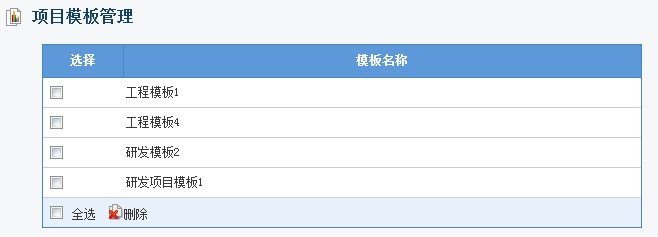
对立项过程中生成的模板进行管理。如图所示:
3、立项申请
在页面中部显示【+新建项目】字样,点击出现立项申请页面。在项目申请过程中,标注有红色“*”符号的为必填项。
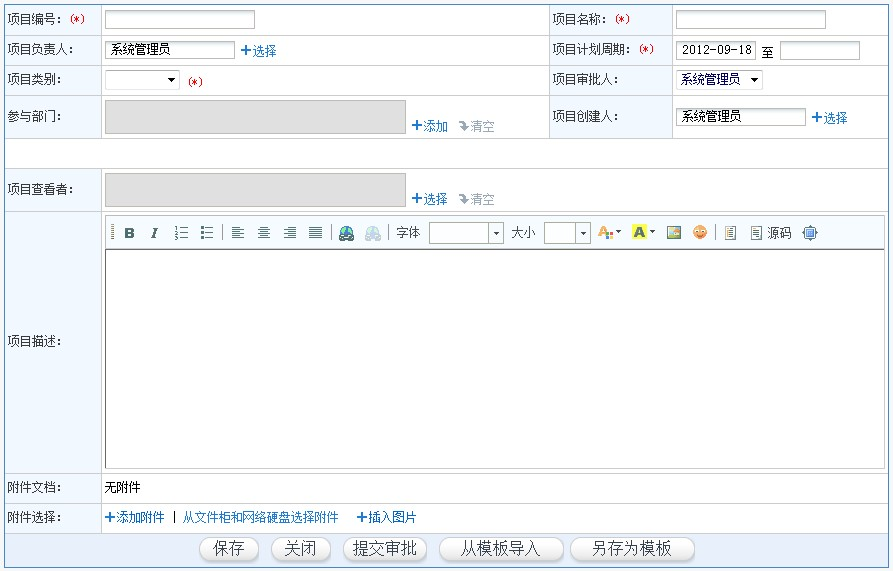
1)基本信息:
基本信息中,需要设定项目的编号、名称和项目计划周期,其中会显示该项目的当前创建人。项目基本信息中还需要设定其类别,便于查看和管理。项目创建人可以看到项目的详细信息,并追踪和点评任务进度。
2)项目成员:
项目成员就是项目参与人,在建立项目成员时,需按照项目角色进行设定,项目角色类型在“项目代码设定”中修改。在这里设定的项目成员,就是在项目任务、项目文档中设定具体权限的可供选择的人员范围。
3)项目任务:
项目任务是项目中具体事务的名称,每一个项目是由许多具体事件组成的,每一个事物都可以称之为“任务”,任务需要设定的是任务的名称、执行人(执行人从项目成员范围中选择)和任务计划周期,其余信息为选填项。
4)项目文档:
“项目文档”是项目中需要保存的文档存储所在,该功能中可以设定具体文件夹,以及文件夹的“新建”、“删除”、“修改”和“查看”权限,候选人员皆为“项目成员”。
5)项目预算:
“项目预算”是系统中进行预算金额输入和统计的模块,具体项目预算的类型由“项目代码设置”中设定。
在各项信息都设定后,回到“基本信息”,点击“提交审批”,项目就进入审批。在提交审批后,项目基本信息就无法继续修改。
4、项目审批
具备“项目审批人”权限的用户,在“项目审批”模块中,可以看到待审批项目与项目审批记录,在通过或拒绝项目审批时,审批人可以输入项目审批意见,以供立项创建人查阅,已通过的审批会显示在审批记录中。
审批后,立项创建人会收到短信提醒,告知项目审批的情况。
项目审批记录中还可看到审批人曾经审批的项目的详细信息和实际结束时间。
当开启业务引擎“项目立项申请”功能(“可选”“停用”都为关闭功能)新建项目时,状态栏中会显示“查看流程”可以查看到该项目的审批流程。
当业务引擎“项目立项申请”功能为关闭状态时,再次新建项目,状态栏中显示“通过,拒绝”,选择“拒绝”填写驳回原因,项目申请人可在该项目“项目进度”中“原因查询”查看驳回原因,修改项目后点击“再次审批”重新提交审批。(当申请人员与审批人员为同一人时可直接通过无需审批)。
5、我的项目
1)新建项目
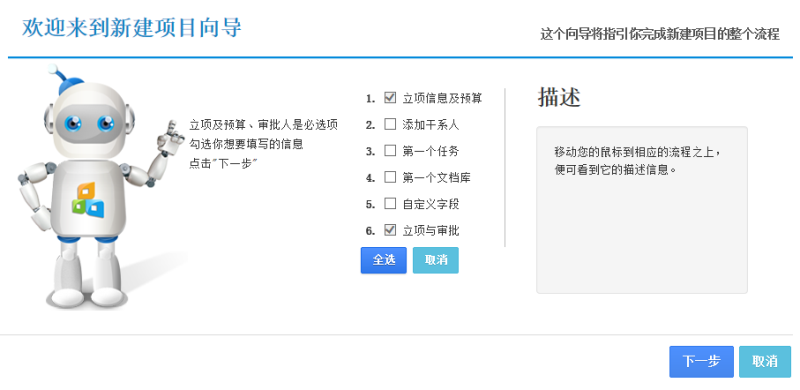
第一种方法:点击页面左上方的“新建项目”按钮,会弹出一个新建项目的向导页面,根据向导的提示即可完成一个项目的创建。第二种方法:点击页面中心区域的“新建项目”看板,会弹出一个新建项目的向导,根据向导的提示即可完成一个项目的创建。
点击“新建项目”后弹出欢迎界面,界面中1和 6勾选项为默认项,描述显示框是对左侧勾选项的描述。
常见问题
服务器正在运行中,由于另一个程序正在运行中,此操作无法完成怎么办?
请选择“切换到”来激活正在运行中的程序,并更正问题。
造成此问题可能的原因:
1.此问题的出现主要是已经打开的某个软件占用了大量的系统资源,再打开另一个程序的时候,因为系统资源不够,所以就会出现此信息。
2.与另一软件同时调用IE浏览器某一功能,或调用同一系统资源,引起冲突。
3.如果有病毒的话也会导致系统资源不足出现此问题的。
解决办法:
1.关闭占用系统资源较大的程序,或关闭同时运行的,可能与之争抢系统资源的程序。
2.杀毒、清理恶意软件。360安全卫士可以清理与IE捆绑的恶意软件,修复IE浏览器。

 投标质量管理系统广西版 v1.0.2.2 官方版
 Qobuz音乐电脑版下载 v7.0.0 官方中文版
 全民K歌破解版百度云下载 v3.18.203.1207 电脑版
 GGGIS地图下载器中文版 v22.10 绿色特别版
 Altium Designer官方正版 v24.2.2 电脑版
 向日葵远程控制个人免费版下载 v1.0.2.47613 简约版
 三耳复读机 V9.51 PC免费版
 海康宝盒 v3.0.0.20200630 官方版
 PS2模拟器电脑版 v3.3.2 汉化版
 QQ拼音输入法电脑版软件下载 v6.6.6304.400 最新版
 Spotflux网络安全保护软件 v2.6.7 官方电脑版
 Fontlab字体设计软件 v7.0 中文特别版
 小丸工具箱吾爱破解版百度云下载 v236.0.0 绿色免费版
 4Easysoft PDF to Text Converter(PDF转换器) v3.0.12 官方版
 JPEGmini Pro中文版 v2.1.1.6 特别版
 V5程序多开器64位版 v0.1 官方版