Icecream Image Resizer Pro中文版是一款功能强大的图片调整软件,可以帮助用户轻松调整图片的尺寸和分辨率。这款软件提供了直观简洁的用户界面,让用户无需专业技能,即可轻松调整图片。用户只需将图片拖放到软件窗口中,然后选择所需的尺寸或分辨率,软件便会自动完成调整。此外,软件还支持批量处理,用户可以同时调整多张图片,节省时间和精力。
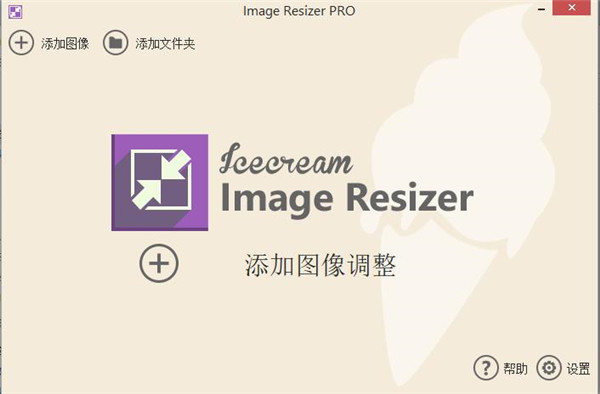
Icecream Image Resizer Pro中文版具有多种调整选项,使用户能够根据不同需求进行个性化设置。用户可以选择保持原始比例或自定义比例,还可以调整JPEG图片的质量以平衡文件大小和图像质量。此外,软件还提供了预设的输出选项,用户可以选择常见的图片尺寸,如社交媒体封面、手机壁纸等,以便更好地适应不同平台和设备。
软件特色
1、拖放操作
只需拖放即可添加照片以进行调整大小。它可以节省您的时间和精力
2、预置
为热门任务选择一个尺寸预设:电子邮件,手机等
3、原始比率
在保持原始宽高比的同时调整图像大小
4、VR系统
图像缩放器会自动为垂直图像应用反转尺寸设置
Icecream Image Resizer Pro破解安装教程
1、在本站下载软件并解压,可得到Icecream Image Resizer Pro源程序和fix激活工具

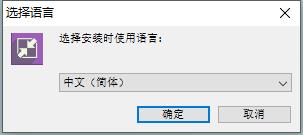
2、双击image_resizer_setup.exe程序开始安装
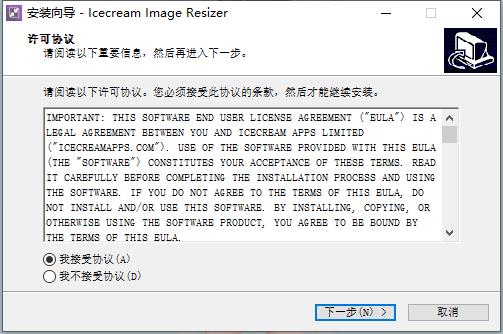
3、勾选同意安装协议
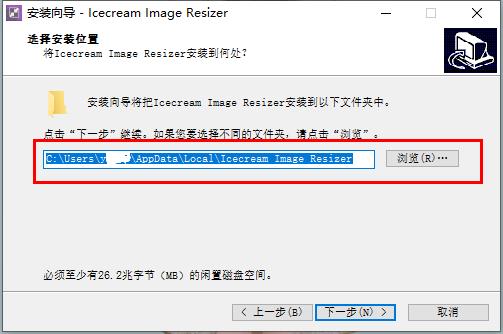
4、选择你的安装位置,默认即可
5、创建桌面快捷方式
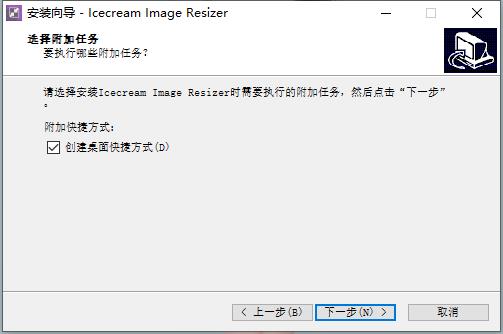
6、耐心等待安装
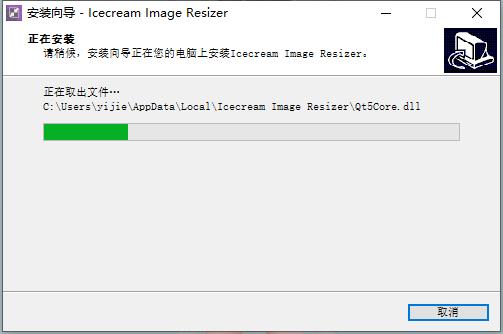
7、安装完成,取消勾选运行,点击结束
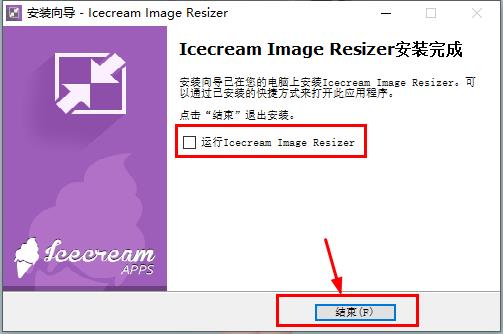
8、打开fix文件夹,双击Activator.exe激活工具,Product选择Icecream Image Resizer,点击激活按钮Activate
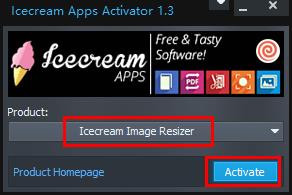
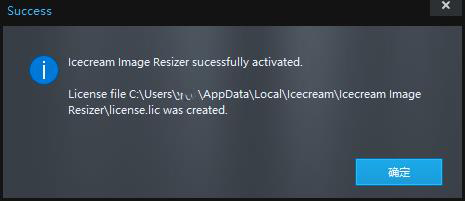
9、运行软件成功激活,以上就是全部破解教程,功能全部破解
功能介绍
1、主窗口
启动程序后,将出现一个加载窗口,后跟程序的主窗口。之后,它将切换到程序的工作区域及其徽标和“添加图像以调整大小”控件-单击它以开始工作。成功添加图像后,主窗口将分为两个部分:左侧的文件队列和右侧的设置(请参阅本手册的“调整大小队列”和“调整大小设置”部分)
2、添加图片
添加图像按钮位于程序的左上角。单击它并使用Windows资源管理器从计算机中选择所需的文件。该程序不支持非图像文件,因此只能选择JPEG,JPG,PNG,TIFF或BMP格式的文件。按住Shift或Ctrl键一次选择几个文件。选择文件后,单击资源管理器中的“打开”按钮,所有这些按钮都将显示在队列窗口中
3、新增文件夹
此选项对批量调整大小很有用,并允许从某个文件夹导入多个图像。为此,请按左上角的“添加文件夹”按钮,然后使用Windows资源管理器选择计算机上的文件夹。请注意,程序将仅导入这些文件,其完整路径是所选文件夹。因此,如果所选文件夹包含其他子文件夹,则程序将不会导入其内容
4、调整队列大小
允许同时调整多个图像的大小。为此,请添加所有文件以形成队列并应用所需的调整大小设置。此功能对于一次处理多个文件非常有用
添加新文件时会自动创建队列。只需按下主窗口中的“添加图像”或“添加文件夹”,选择所需的图像,然后按“打开”。通过导入包含多个图像的文件夹,一次导入多个文件。最后,将所有文件拖放到工作区域
5、调整设置大小
设置区域位于工作区域的右侧。这是用户应该处理所有相关配置的地方,例如选择配置文件,分辨率设置,保存方法。这里有关于输出文件大小的信息,也与初始文件的大小相比较。所选配置将应用于队列中的所有文件
6、分辨率预设
首先选择预设配置文件。该程序提供了几个适用于不同设备和屏幕定义的预设,以及一些特定任务:例如,“电子邮件”配置文件准备图像,以便通过电子邮件发送最舒适的图像;“桌面”配置文件可为您的照片提供合适的尺寸,将其设置为桌面墙纸;“320x200”配置文件非常适合创建非常小的图像(各种化身)
在处理高清图像时应选择HD1080p和HD720p
7、手动分辨率配置
如果选择“手动”配置文件,则允许用户手动设置“宽度”和“高度”的必要值。如果选择“保持原始宽高比”选项,则输出文件的大小将适合矩形,其大小为“宽度”x“高度”
要使所有图像适应相同的宽度或高度,只需取消选中一个不应使用的值的框(例如,要使所有图像均为100pxl高,请在“高度”字段中键入“100”并取消选中“宽度”框)
8、保持原始宽高比
通常,用户忽略保持原始宽高比不变。结果,图像变形并且不可能使用。为避免这种情况,请选中“保持原始宽高比”框,所有输出图像将保持其原始比率“宽度”:“高度”。如果未选中此框,程序将根据所选参数调整图像大小(在这种情况下,如果比例与预设比例不同,则可以拉伸或压缩)
9、垂直图像识别
使用垂直图像,选中调整大小设置部分中的“垂直图像识别”框。在这种情况下,程序将检测垂直图像并自动应用“宽度”和“高度”值的反向设置(冰淇淋图像调整器的默认参数用于水平图像)
10、输出文件夹和输出文件名
配置完所有设置后,请为调整大小的图像指定输出文件夹。IceСreamImageResizer提供以下选项:
a.同名文件夹+前缀迷你。选择此选项后,程序会将输出文件保存在包含原始图像的文件夹中。输出文件自动获得前缀“mini”。因此,在计算机上查找已调整大小的图像非常简单。例如,如果原始文件的名称是“1.jpg”,则输出文件将被称为“mini_1.jpg”
b.子文件夹。在这种情况下,新的输出文件将保存在包含原始文件的文件夹中创建的子文件夹中。子文件夹的名称如下所示:resized_widthXheight。例如,通过选择具有1024x768参数的“电子邮件”预设,子文件夹将命名为“resized_1024x768”
c.选择文件夹。选择此选项后,您将看到允许在计算机上选择任何所需位置的Windows资源管理器。选择后,按“确定”
ps:如果所选文件夹与包含原始文件的文件夹相同,则程序将创建名为“resized_filename”的文件。例如,如果输入文件名是1.jpg,则输出文件将被称为“resized_1.jpg”。
11、结果大小
调整大小设置窗口下有一个“结果大小”行。此值可能会随添加新文件和更改设置而更改,因为它指示输入和输出文件的大小。换句话说,程序将根据所选设置计算输入和输出文件大小之间的差异

 wipeyy(画中画视频控制) v0.3.2 绿色版
 Microsoft Windows Desktop Runtime下载 v5.0 官方版
 3herosoft DVD Ripper Platinum破解版下载 v4.1.4.0510 免费版
 微信企业版下载 v3.0.16.1614 官方版
 彩虹下载器下载 v1.0.0 最新版
 腾讯教育应用平台 v2.5.1662.400 官方版
 小新实用五金手册免费版下载 v2020 最新版
 一起公考PC版下载 v4.65.1 官方版
 CMake特别版 V3.11.1 官方版
 信鸿X v10.1.0 官方版
 Hypermill2025中文破解版下载 v2025.0 电脑版
 火绒弹窗拦截工具独立版 单文件版
 U盘扩容检测工具免费版下载 v1.0 电脑版(支持Win10)
 小鸭欢乐采电脑版免费下载 v1.0.7300.28734 绿色版
 海思通用进销存管理软件免费版 v9.23.200904 最新版
 VideoCleaner(影音处理软件) v5.6 官方版